Flowtly erstellt jedes Projektbudget aus Ihren Verträgen, Arbeitszeiten, Rechnungen und Transaktionen — und zeigt dann geplante vs. tatsächliche Kosten, eine Live-Prognose bis zum Abschluss sowie die Einnahmen, die Sie bereits vertraglich gesichert haben oder noch in der Pipeline haben.
Das animierte Diagramm oben ist ein Beispiel: Es zeigt mit Beispielzahlen, wie die Datensätze zusammenhängen, und nicht die Daten eines Kunden oder einen Live-Bildschirm.
So funktioniert es
1
Budget festlegen
Planen Sie Erlöse und Kosten pro Projekt oder lassen Sie die Zahlungspläne Ihrer Verträge es füllen.
2
Ist-Werte einfließen lassen
Gestellte Rechnungen, Lieferantenkosten und erfasste Stunden aktualisieren die Ist-Seite.
3
Auf die Prognose reagieren
Vergleichen Sie Plan und Ist und erhalten Sie eine Warnung, bevor ein Budget überschritten wird.
So funktioniert es in Flowtly
Screenshots des laufenden Produkts, aufgenommen in Demo-Organisationen mit Beispieldaten. Wählen Sie einen Screenshot, um ihn in voller Größe zu öffnen.
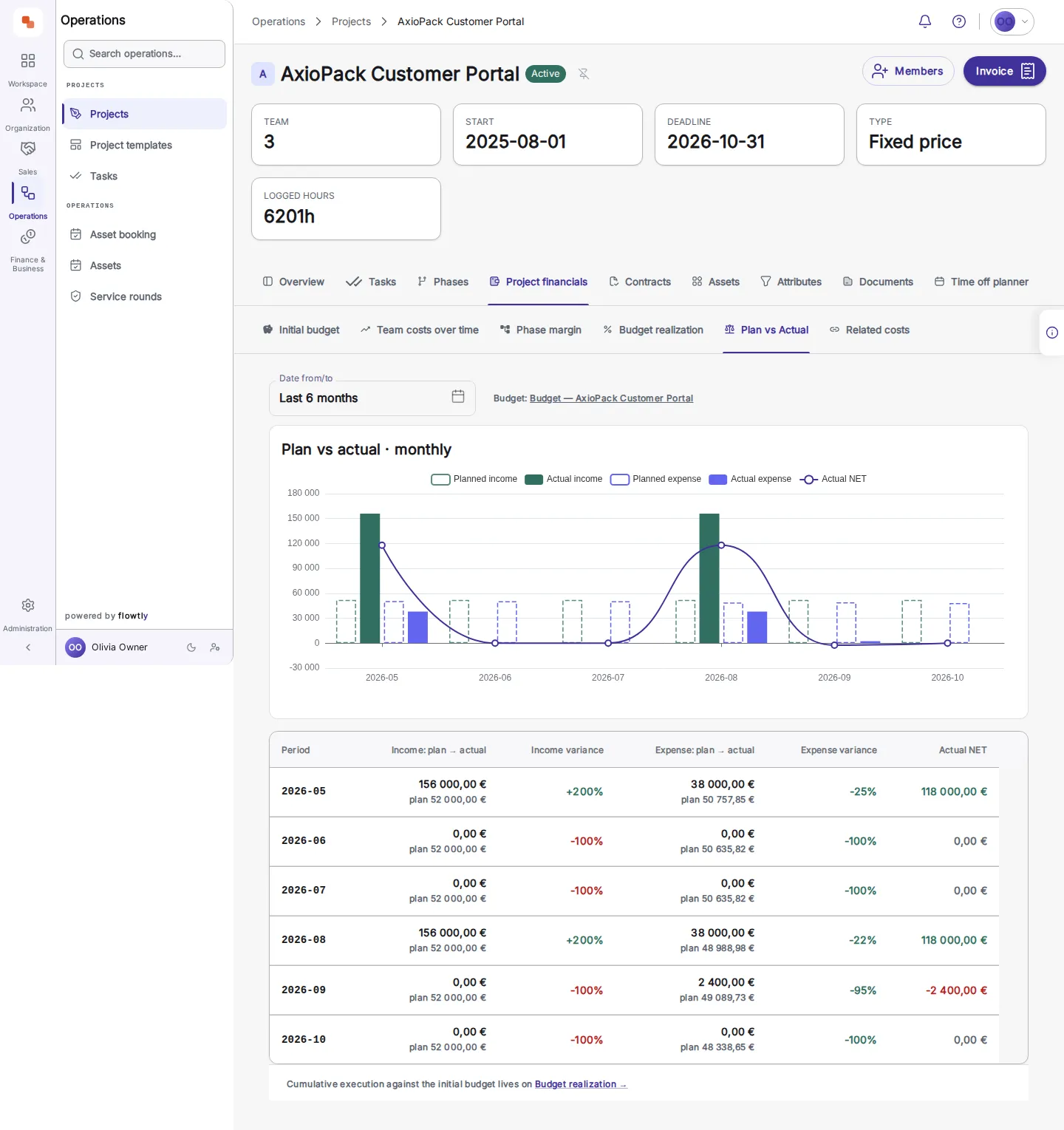
1Vergleichen Sie Plan und Ist Monat für Monat: Abweichung bei Einnahmen und Ausgaben sowie das tatsächliche Nettoergebnis.
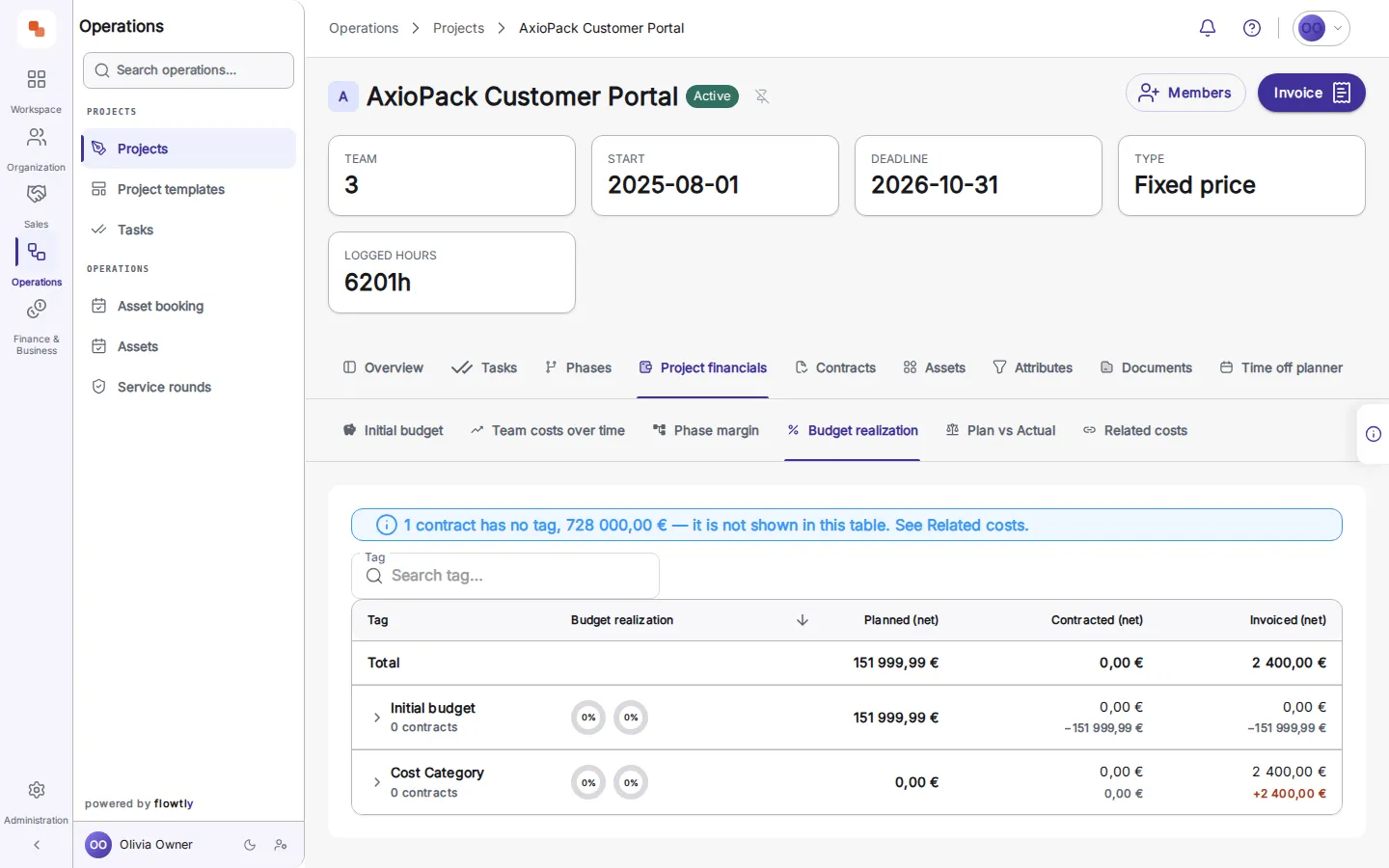
2Lesen Sie die Budgetrealisierung ab: Geplant, vertraglich gebunden und fakturiert stehen in getrennten Spalten, und die Ansicht benennt jeden Vertrag, den sie auslässt.
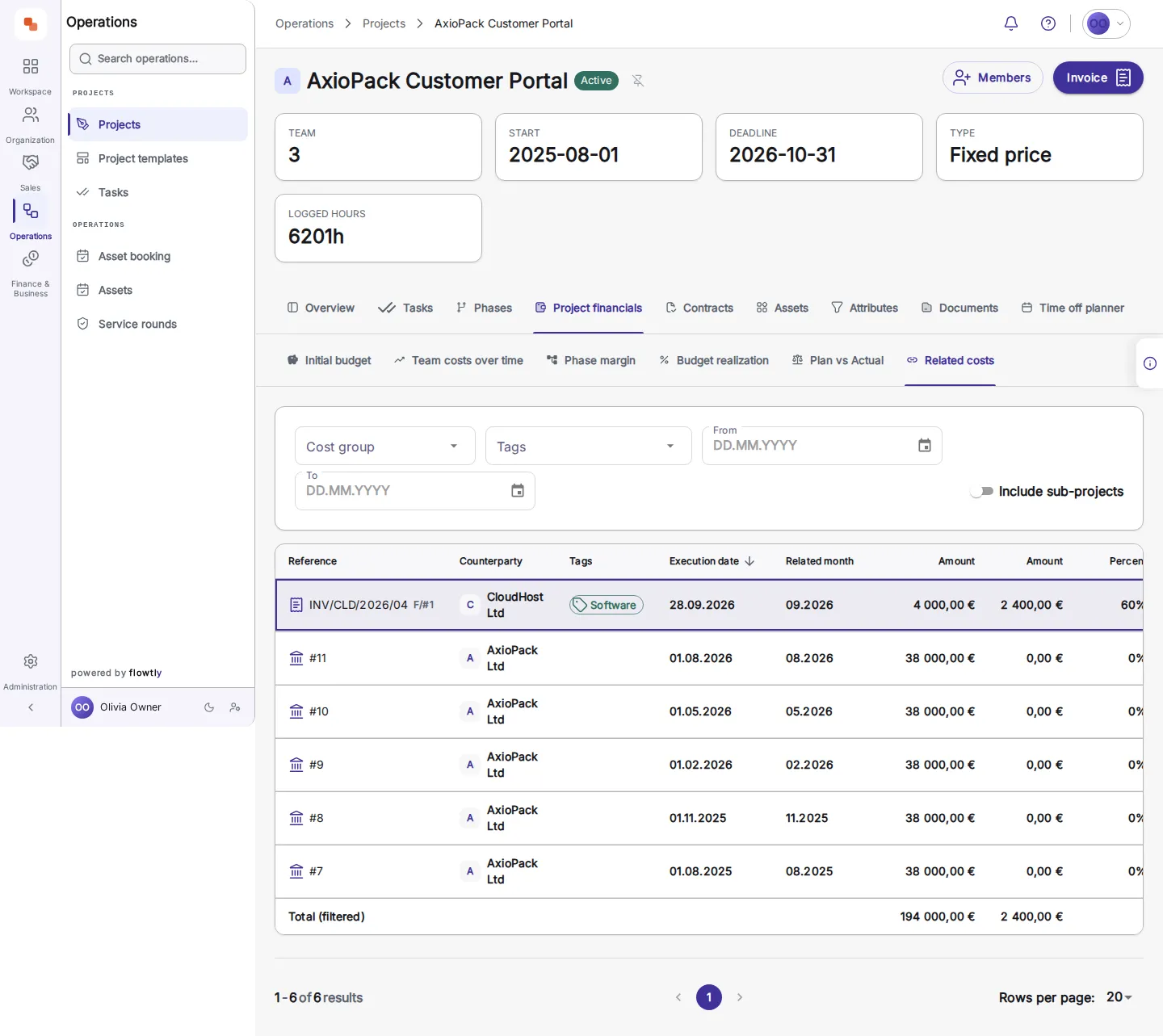
3Sehen Sie gemeinsame Kosten im Projekt: jede zugeordnete Lieferantenrechnung mit ihrem Betrag und dem Anteil, der diesem Projekt zugewiesen wurde.
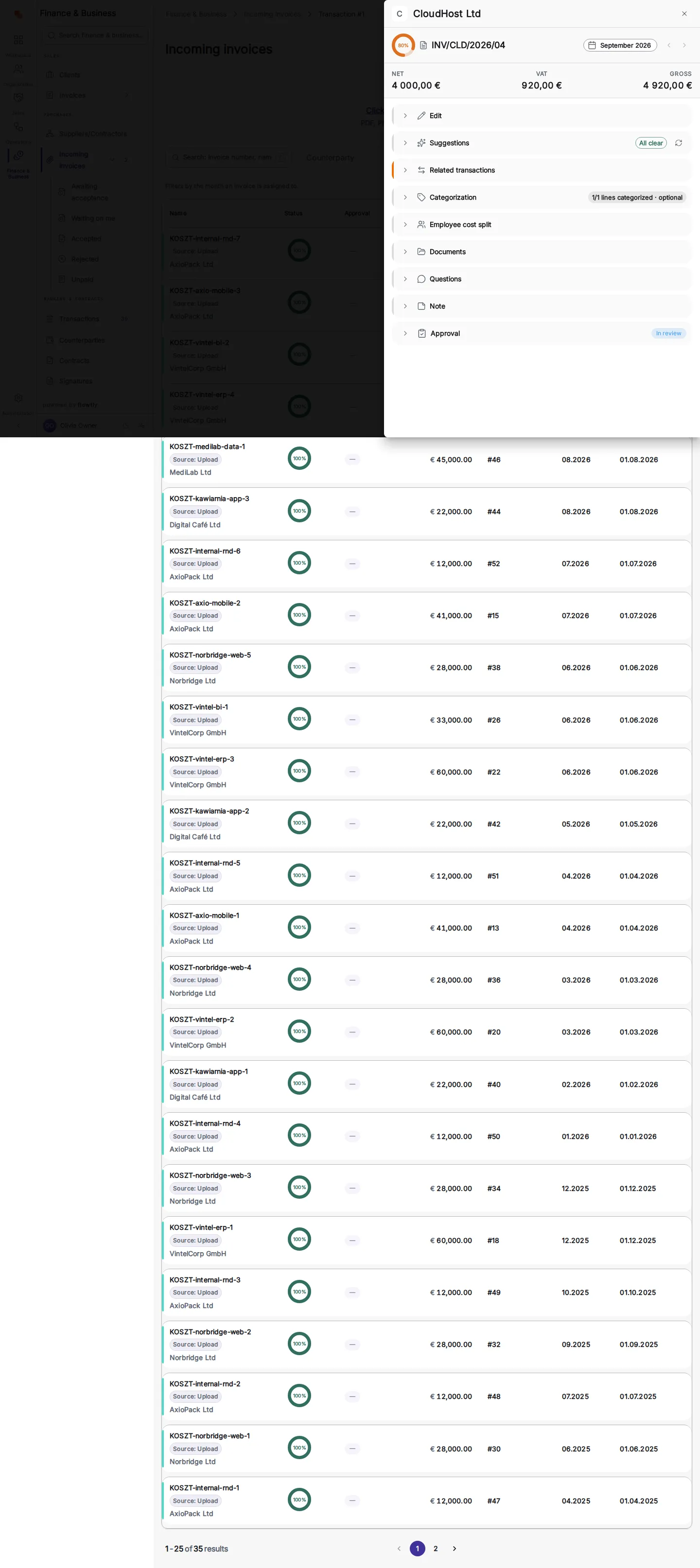
4Verfolgen Sie es bis zur Quelle: die Eingangsrechnung mit ihren Netto-, MwSt.- und Bruttobeträgen und ihrem Freigabestatus.
Aufgebaut aus der Arbeit, die Sie bereits erfassen
Verträge, Arbeitszeiten, Rechnungen und Transaktionen fließen direkt in das Budget ein — ohne erneute Eingabe. Jede Zahl lässt sich bis zum echten Datensatz zurückverfolgen, den Sie öffnen können.
Geplant vs. tatsächlich, in Echtzeit
Beobachten Sie, wie gebundene und in Rechnung gestellte Kosten sich während des Projektverlaufs gegen den Plan füllen. Erkennen Sie eine Kostenüberschreitung in der Woche, in der sie beginnt — nicht erst am Quartalsende.
Eine Prognose, die als Prognose erkennbar ist
Flowtly berechnet die voraussichtlichen Endkosten aus laufender Rate und Verpflichtungen — dargestellt als Vorhersage, nie als Fakt ausgegeben, sodass Sie immer wissen, was real ist und was erwartet wird.
Einnahmen und Pipeline, nicht nur Kosten
Sehen Sie vertraglich gesicherte Einnahmen neben potenziellen Einnahmen aus offenen Deals und Leads. Ein Budget wird so zum vollständigen GuV-Bild — Geld, das reinkommt, ebenso wie Geld, das rausgeht.
Realisierung nach Tag, bis zur einzelnen Position aufschlüsselbar
Geplant → beauftragt → in Rechnung gestellt, aufgeschlüsselt nach Kosten-Tag und bis zu den genauen Verträgen und Rechnungen hinter jeder Zahl nachvollziehbar.
Warnungen, bevor die Periode endet
Jeden Morgen prüft Flowtly jedes Budget, das einen Plan hat. Kosten mehr als 10 % über Plan, eine Marge einer abgeschlossenen Periode 5 Punkte oder mehr unter dem Ziel oder Kosten, die bereits die Marge der laufenden Periode aufzehren, lösen je eine Benachrichtigung aus, über die Glocke und per Push, mit Ist gegen Plan und einem Link zum Budget. Es ist eine tägliche Prüfung, kein Live-Feed: Jede Warnung nennt den Stand ihrer Zahlen und weist darauf hin, wenn Bankdaten unvollständig sind.
Ein Budget, das auch die Projekte des nächsten Monats umfasst
Wählen Sie alle Projekte, abzüglich der ausgeschlossenen, oder alle Verträge der Projekte, die das Budget abdeckt. Die Auswahl wird als Regel statt als Liste gespeichert, sodass ein später angelegtes Projekt oder ein neuer Vertrag erfasst ist, ohne dass jemand das Budget erneut öffnet. Sie können im Beobachtungsmodus beginnen, Ist-Einnahmen und -Kosten ohne Plan verfolgen und Monatsbeträge mit prozentualem, festem oder stückbezogenem Wachstum ergänzen, wenn Sie so weit sind.
Gemeinsame Kosten, einmal und zum richtigen Anteil gezählt
Wird eine Lieferantenrechnung auf Projekte aufgeteilt, zählt jedes Budget nur den ihm zugeordneten Anteil, und jeder Kostenposten steht in dem Monat, auf den sich sein Beleg bezieht, nicht im Zahlungsmonat. Beispiel: Eine Sicherheitsdienst-Rechnung für einen Standort, erst nach Gebäudeanteil und dann nach Mieterfläche aufgeteilt, erscheint im Projekt jedes Mieters als voller Rechnungsbetrag neben dessen Anteil, sodass dieselbe Rechnung nie doppelt gezählt wird.
Unterschriebene Verträge, direkt in den Plan gelesen
Laden Sie einen unterschriebenen Vertrag hoch, und Flowtly liest ihn: etwa beide Parteien, ein Startdatum, Zahlung 14 Tage nach Rechnungszugang und eine Monatsgebühr. Sie prüfen jedes vorgeschlagene Feld, korrigieren, was der Scan falsch gelesen hat, und speichern. Sobald der Vertrag einen Zahlungsplan hat und über sein Projekt das Budget erreicht, werden seine Beträge zu Planwerten. Ein Vertrag, der einen Satz, aber keine Gesamtsumme nennt, lässt die Summe leer; geben Sie die Laufzeit ein, und wenn die Menge bekannt ist, bietet Flowtly eine als berechnet gekennzeichnete Summe zur Übernahme an.
Finanzen & Rentabilität
Tägliche Budgetwarnungen, bevor die Periode endetJeden Morgen benachrichtigt Flowtly die Empfänger eines Budgets, wenn die Kosten den Plan um mehr als 10 % übersteigen oder die Marge unter das Ziel fällt. Jede Warnung zeigt Ist gegen Plan und verlinkt auf das Budget; sie ändert nie etwas am Budget.Anleitung lesen
Rentabilität nach Projekt und Person analysierenDie Projektfinanzen vergleichen geplante und tatsächliche Gewinn- und Verlustzahlen, zeigen Abrechnung, Kosten und Marge je Zeile des Anfangsbudgets, und die Bruttomarge lässt sich als Projekt-KPI verfolgen. Die Ansicht „Geld“ der Ressourcenplanung zeigt Umsatz, Kosten und Marge pro Person, aufgeschlüsselt nach Projekt.Anleitung lesen
Zuerst Ist-Werte verfolgen, dann Monatspläne mit Wachstumsregeln ergänzenOrdnen Sie einem Budget Kosten und Rechnungen zu und verfolgen Sie die Ist-Werte, bevor es einen Plan gibt. Planen Sie dann Monat für Monat ab einem Basisbetrag, mit exponentiellem, linearem oder Stückwachstum, das in spätere Monate und Jahre übergeht, bis Sie es ändern.Anleitung lesen
Budgets und P&L unter KontrolleSetzen Sie Budgets pro Projekt, Kunde oder Team und verfolgen Sie die echten Ausgaben dagegen. Erkennen Sie Überziehungen frühzeitig und sehen Sie Gewinn und Verlust ohne Spreadsheet.Anleitung lesen
Ihre Kassenposition, liveEinnahmen und Ausgaben in einem Echtzeit-Dashboard, nach Bankkonto und auf Abruf aktualisiert. Keine Exporte mehr, um die Zahl zu jagen, die zählt.Anleitung lesen
Budgets, die auch künftige Projekte einschließenErfassen Sie alle Projekte außer den ausgeschlossenen oder jeden Vertrag der abgedeckten Projekte, gespeichert als Regel, sodass neue automatisch dazugehören, ohne das Budget erneut zu öffnen. Beginnen Sie mit den Ist-Werten und ergänzen Sie dann einen Monatsplan mit prozentualem, festem oder stückbezogenem Wachstum.Anleitung lesen
Marge pro ProjektphaseEine Zeile pro Phase zeigt, was sie fakturiert hat, was erfasste Zeit und zugeordnete Kosten ausmachen und welche Marge bleibt, für jeden Zeitraum. Kosten mit Datum nach dem Phasenabschluss werden markiert, und die Zeile für das gesamte Projekt enthält auch, was direkt auf das Projekt gebucht wurde.Anleitung lesen
GuV pro PersonIn einem Budget mit Mitarbeiterkosten zeigt ein Reiter „GuV pro Person“, was jede Person kostet; ein Klick auf die Person listet die direkten Kostenpositionen hinter dem Betrag. Derzeit eine Vorschaufunktion.Anleitung lesen
Verträge & Zahlungspläne
Lieferanten- und Kundenverträge mit expliziten Zahlungsplan-Zeilen definierenLegen Sie einen Einkaufs- oder Verkaufsvertrag mit Name, Richtung und Währung an und fügen Sie Zahlungsplan-Zeilen mit Betrag, Fälligkeitsdatum und Richtung hinzu. Zahlungsbedingungen werden getrennt geführt: Frist in Tagen, ab wann sie läuft und Zahlung im Voraus oder nachträglich.Anleitung lesen
Verträge mit Budgets verknüpfen für automatische PlanausgabenEin Budget plant aus den Zahlungsplan-Zeilen eines Vertrags, sobald es ihn erreicht: über das Projekt des Vertrags, durch direktes Anhängen des Vertrags oder über Budget-Tags. Ein Vertrag ohne Zahlungsplan liefert keine Planwerte.Anleitung lesen
Verträge nach Typ, Vertragspartner oder Projekt filternDurchsuchen Sie die Vertragsliste nach Namen und grenzen Sie sie auf Einkaufs- oder Verkaufsverträge, auf einen Vertragspartner oder auf ein Projekt ein. Die Filter bleiben in der Seitenadresse, sodass die Liste sie behält, während Sie einen Vertrag öffnen und schließen.Anleitung lesen
Dokumente an Verträge anhängen für revisionssichere AblageHängen Sie unterschriebene Vertrags- und Anhangsdateien an den Vertrag an, sehen Sie sie direkt an oder laden Sie sie herunter. Das letzte Vertragsdokument lässt sich nicht löschen, ein Vertrag ohne unterschriebene Datei wird markiert, und angehängte Dateien werden gelesen, um leere Felder zu füllen.Anleitung lesen
Verträge aus der unterschriebenen Datei gelesen, von Ihnen geprüftLaden Sie unterschriebene Verträge als PDF oder Bild hoch, und Flowtly liest Parteien, Daten, Zahlungsbedingungen und Preise in eine Prüfansicht, die Sie korrigieren und speichern. Ein Mietvertrag mit Satz pro m² erhält keine erfundene Gesamtsumme, und eine zu einem bestehenden Vertrag hinzugefügte Datei füllt nur leere Felder.Anleitung lesen
Bestellungen im Abgleich mit der geleisteten ArbeitErfassen Sie die Rollenpositionen einer Bestellung mit Satz und geschätzten Stunden, und die Auftragswirtschaftlichkeit stellt sie den pro Rolle erfassten Stunden und deren Kosten gegenüber. Eine Position über der Schätzung wird markiert, solange die Arbeit noch läuft.Anleitung lesen
Wie erkenne ich Kostenüberschreitungen frühzeitig?
Problem
Kosten tauchen erst zum Monatsende auf, lange nachdem die Entscheidung getroffen wurde, die sie verursacht hat. Bis die Tabelle nachzieht, ist die Überschreitung längst eingetreten.
Lösung
Flowtly füllt gebundene und in Rechnung gestellte Kosten in Echtzeit gegen den Plan — direkt aus Ihren Verträgen, Rechnungen und Transaktionen. Sobald eine Position zu entgleisen beginnt, sehen Sie es in derselben Woche.
Realisierung
Beispiel zur Veranschaulichung
Plan18.260.000 €
Gebunden98,6 %
Fakturiert53,2 %
Im Plan — Prognose bei 99 % des Budgets
Wie erkenne ich die tatsächliche Marge eines Projekts?
Problem
Umsätze liegen in einem Tool, Kosten in einem anderen und die Pipeline in einem dritten. Um herauszufinden, ob ein Projekt tatsächlich Gewinn gemacht hat, müssen Sie Exporte mühsam zusammenfügen.
Lösung
Flowtly führt Kosten und Einnahmen im selben Budget zusammen — vertraglich gesicherte Umsätze, in Rechnung gestellte Kosten und Pipeline-Potenzial in einer Ansicht — sodass die Marge eine Zahl ist, die Sie ablesen, nicht zusammensetzen.
Einnahmen vs. Kosten
Beispiel zur Veranschaulichung
Unterzeichnet12.400.000 €
Kosten (tatsächlich)9.722.000 €
Pipeline4.200.000 €
Unterschriebene Erlöse, Ist-Kosten und Pipeline in einem Budget
Jedes Projektbudget wird aus Datensätzen aufgebaut, die Sie ohnehin schon führen — Verträge (der Plan) sowie Arbeitszeiten, Rechnungen und Transaktionen (die Ist-Werte). Flowtly führt diese zu zwei Seiten zusammen, geplant und tatsächlich, sodass jede Zahl auf ein echtes Dokument zurückverfolgt werden kann.
Wie zeigt Flowtly geplante vs. tatsächliche Ausgaben?
Der Plan stammt aus den Zahlungsplänen Ihrer Verträge; die Ist-Werte stammen aus Rechnungen, abgewickelten Transaktionen und zu Kostensätzen bewerteten Arbeitszeiten. Flowtly vergleicht beide live, sodass gebundene und in Rechnung gestellte Kosten sich während des Projektverlaufs gegen den Plan füllen und Überschreitungen frühzeitig sichtbar werden.
Wie wird die Budgetprognose berechnet?
Flowtly berechnet die voraussichtlichen Kosten bei Abschluss aus Ihrer laufenden Rate und offenen Verpflichtungen. Sie wird als Prognose dargestellt — gestrichelt, nie als gebuchte Zahl präsentiert —, sodass eine Vorhersage nie mit einem Fakt verwechselt wird.
Umfasst ein Budget auch Einnahmen, nicht nur Kosten?
Ja. Neben den Kosten zeigt ein Budget auch Einnahmen: bereits vertraglich gesicherte Umsätze sowie potenzielle Einnahmen aus offenen Deals und Leads in Ihrer Pipeline. Pipeline-Zahlen sind als potenziell gekennzeichnet, sodass Sie die gesamte GuV sehen, ohne das Sichere zu überschätzen.
Muss ich Budgets manuell erstellen und pflegen?
Nein. Da Budgets direkt aus Verträgen, Arbeitszeiten, Rechnungen und Transaktionen gespeist werden, aktualisieren sie sich selbst, während die Arbeit läuft. Sie legen den Plan einmal fest, und Flowtly hält Ist-Werte, Prognose und Realisierung aktuell.
Warnt mich Flowtly, wenn ein Budget vom Plan abweicht?
Ja. Jeden Morgen prüft Flowtly jedes Budget mit Plan und sendet eine Benachrichtigung über das Glockenmenü und per Push, wenn die Kosten den Plan um mehr als 10 % übersteigen, wenn die Marge einer abgeschlossenen Periode mindestens 5 Punkte unter dem Ziel liegt oder wenn Kosten die Marge der laufenden Periode bereits gefährden. Warnungen gehen an die eigenen Empfänger des Budgets oder an alle, die Budgets verwalten dürfen, und wiederholen sich nur, wenn sich die Lage verschlechtert. Sie lassen sich pro Budget abschalten.
Kann Flowtly unsere bereits unterschriebenen Verträge auslesen?
Ja. Laden Sie einen unterschriebenen Vertrag als PDF, PNG oder JPEG hoch, und Flowtly liest Parteien, Daten, Zahlungsbedingungen und Preise in eine Prüfansicht. Nichts wird gespeichert, bis jemand mit Berechtigung zur Vertragsverwaltung die Felder prüft und bestätigt, und eine nicht lesbare Datei nennt den Grund und bietet an, sie erneut zu lesen oder eine klarere Kopie hochzuladen. Ein zu einem bestehenden Vertrag hinzugefügtes Dokument füllt nur leere Felder, und das erneute Lesen eines Dokuments fragt nach, bevor es etwas überschreibt.
Und was sagen unsere Kunden über Flowtly?
Dank Flowtly konnten wir die wichtigsten Geschäftsprozesse automatisieren, was die Effizienz erheblich gesteigert hat.
Ergebnis: Das Team kontrolliert Ausgaben besser und optimiert Kosten über Projekte hinweg.
Mit Ihrer Einwilligung verwenden wir Cookies von Google und Meta, um die Wirksamkeit unserer Werbekampagnen zu messen. Unsere eigene Analyse bleibt in jedem Fall cookiefrei. Datenschutzerklärung