Projekte pünktlich und im Budget liefern
Projekte, Aufgaben, Zeiterfassung und Buchungen in einem System — mit Kostenzuordnung, die jede Stunde mit der Rentabilität verknüpft.
Das animierte Diagramm oben ist ein Beispiel: Es zeigt mit Beispielzahlen, wie die Datensätze zusammenhängen, und nicht die Daten eines Kunden oder einen Live-Bildschirm.
So funktioniert es
Projekt planen
Starten Sie mit einer Vorlage mit Phasen, Aufgabenlisten und Budget.
Umsetzen
Das Team arbeitet die Aufgaben ab und erfasst Zeit darauf.
Marge verfolgen
Stunden und Kosten aktualisieren das Budget, sodass Fortschritt und Marge gemeinsam sichtbar sind.
So funktioniert es in Flowtly
Screenshots des laufenden Produkts, aufgenommen in Demo-Organisationen mit Beispieldaten. Wählen Sie einen Screenshot, um ihn in voller Größe zu öffnen. Einige dieser Screens zeigen die polnische Oberfläche.
1Beginnen Sie mit der Projektliste: jedes Kundenprojekt mit Status, Typ, Kunde, Mitgliedern und Budgets. 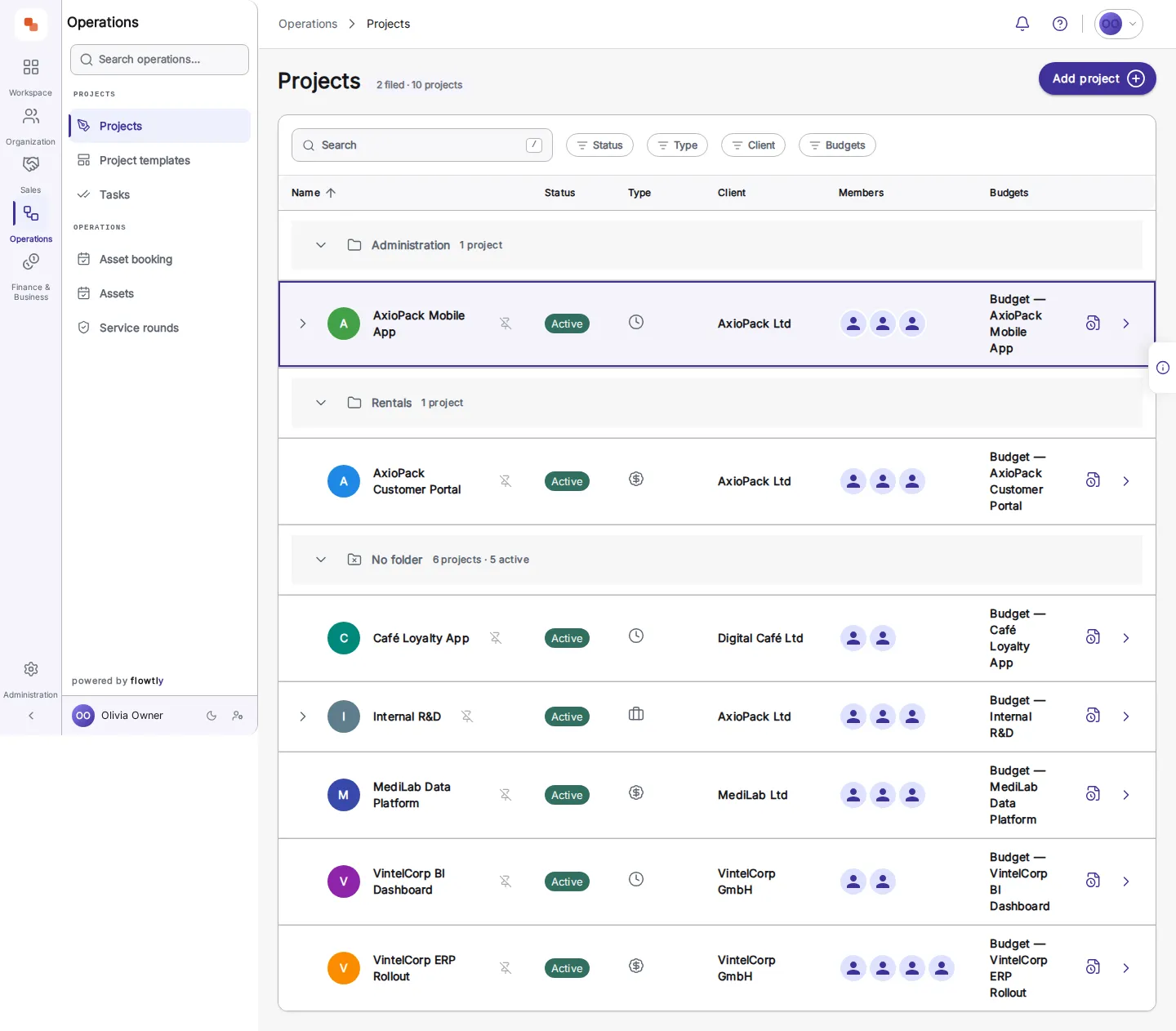
2Jedes Projekt hat Reiter für Aufgaben, Phasen, Finanzen, Verträge, Ressourcen, Attribute, Dokumente und den Abwesenheitsplaner. 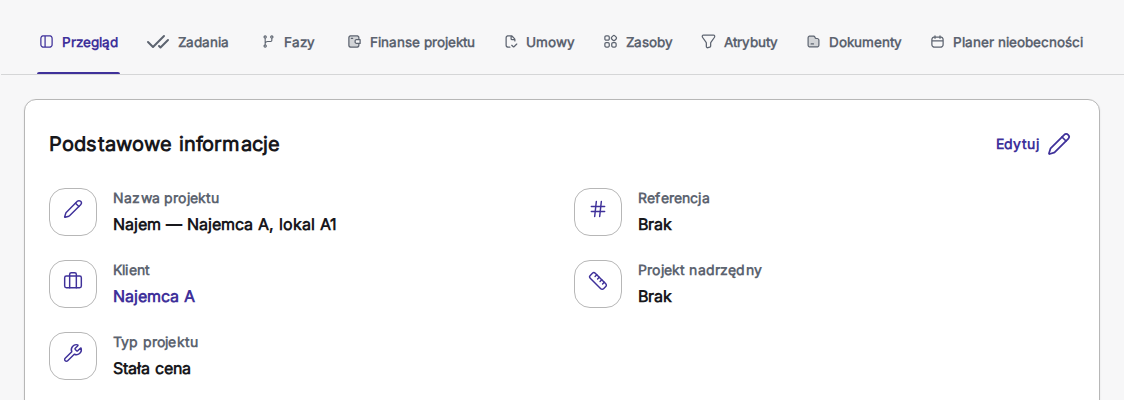
3Öffnen Sie die Finanzen eines Projekts: Alle, die Zeit erfasst haben, erscheinen mit den Kosten ihrer Stunden, Monat für Monat. 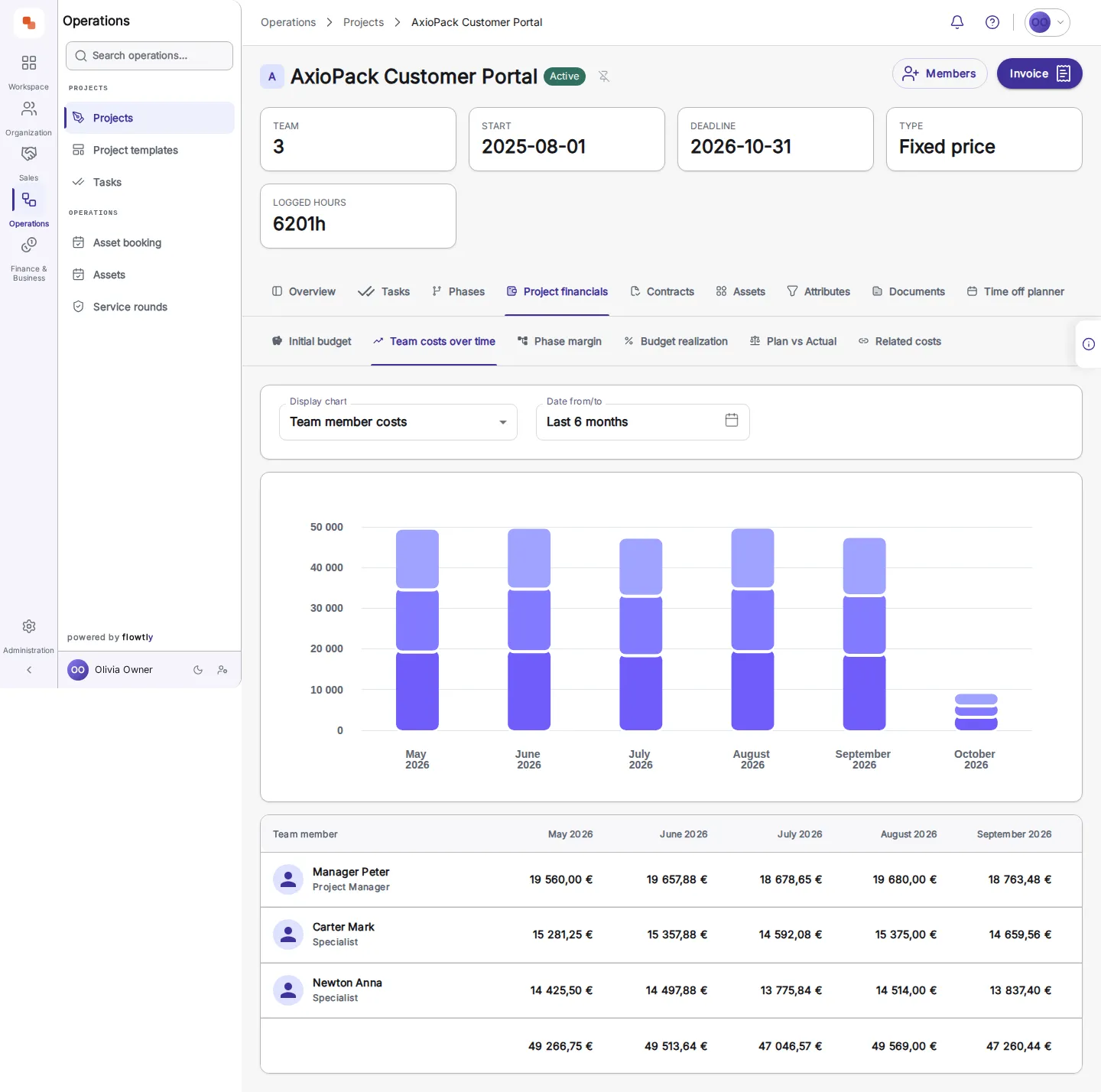
4Vergleichen Sie Plan und Ist Monat für Monat: Abweichung bei Einnahmen und Ausgaben sowie das tatsächliche Nettoergebnis. 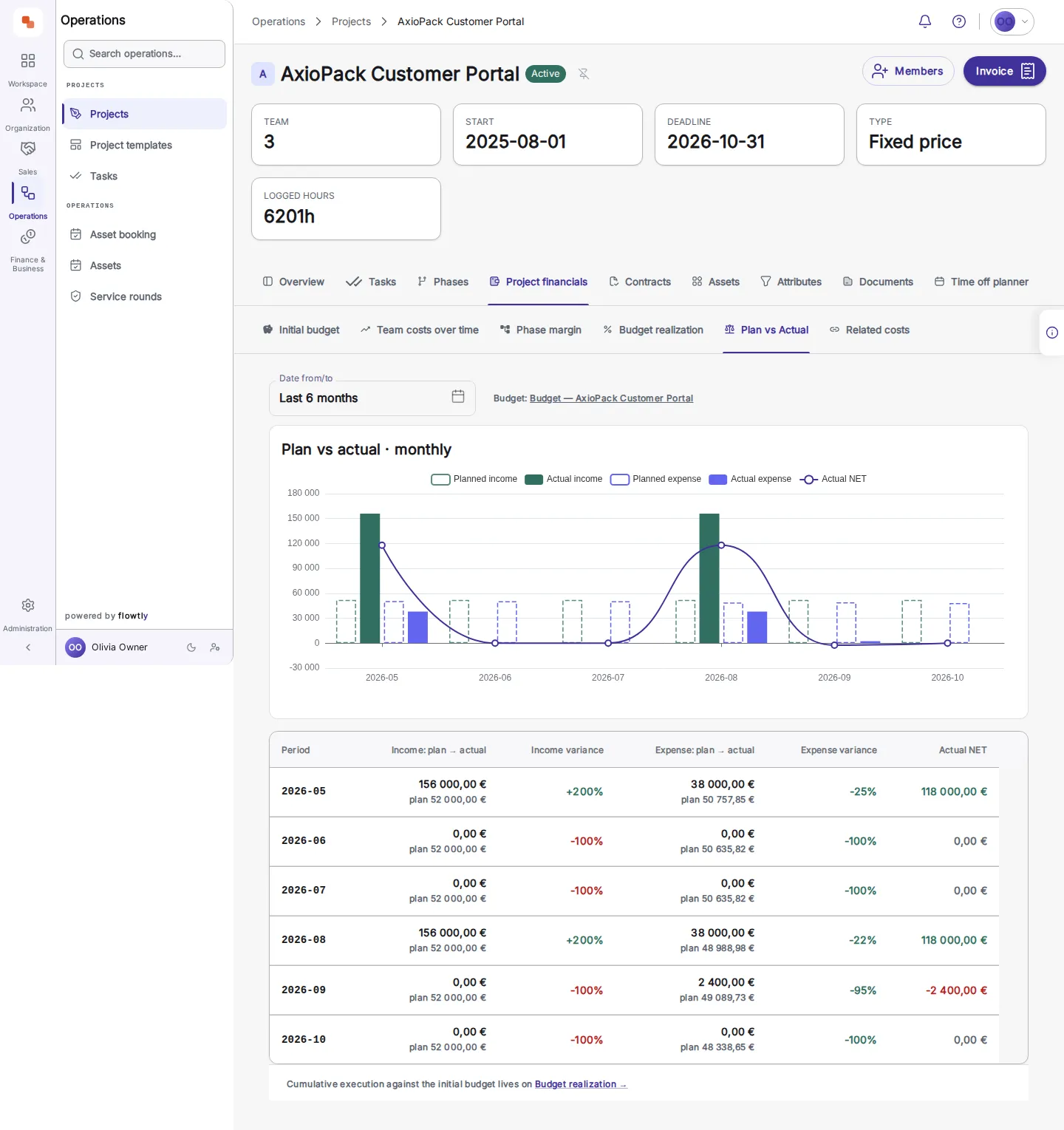
Von der Vorlage zum datierten Plan
Beschreiben Sie ein wiederholbares Projekt einmal: Phasen, Aufgabenlisten und Aufgaben, in Tagen ab dem Start getaktet. Wählen Sie ein Startdatum, sehen Sie sich den datierten Plan in der Vorschau an und erstellen Sie die gesamte Struktur in einem Schritt.
Jede Stunde landet in den Finanzen des Projekts
Auf das Projekt erfasste Zeit erscheint in dessen Finanzen als Teamkosten, Monat für Monat, neben dem Plan und dem Ist von Einnahmen und Ausgaben, sodass Sie die Marge lesen, solange die Arbeit noch läuft.
Woche für Woche besetzt, Lücken im Blick
Jedes Projekt öffnet sich in die Rollen, die es braucht, und die Personen, die darauf gebucht sind. Geben Sie an, wie viele Personen eine Rolle braucht, und eine unbesetzte Rolle erscheint ab der Woche, in der sie beginnt, als Lücke.
Das ganze Projekt in eigenen Reitern
Aufgaben, Phasen, Finanzen, Verträge, Ressourcen, Attribute, Dokumente und der Abwesenheitsplaner liegen im selben Projekt, sodass niemand seinen Status aus vier Tools zusammensetzen muss.
Zeiterfassung & Produktivität
- Einfache Zeiterfassung mit monatlicher ProjektfreigabeTeammitglieder erfassen ihre Stunden in der Arbeitszeit auf ihre Projekte, mit mehreren Einträgen pro Tag und auf Wunsch einer Mindestlänge für die Beschreibung. Am Monatsende prüft der Account Manager jedes Kundenprojekts Stunden und Sätze und gibt sie frei, damit die Buchhaltung sie abrechnen kann.Anleitung lesen
- Zeiteinträge Projekten und Kund:innen zuordnenJeder Zeiteintrag wird auf ein Projekt oder eine Phase gebucht, und der Kunde des Projekts zieht sich durch Sätze, Rechnungen und die Leistungsübersicht für den Kunden. Einen falsch gebuchten Eintrag verschieben Sie auf ein anderes Projekt, sofern das Projekt, das er verlässt, noch nicht abgerechnet ist.Anleitung lesen
- Individuelle Stundensätze und AbrechnungsklassenLegen Sie für jedes Teammitglied einen Stundensatz pro Kundenprojekt fest, mit der Position, die auf der Rechnung erscheint, und datierten Sätzen, deren Verlauf „Verlängern“ bewahrt. Standardpreise können sich nach Attributen wie der Seniorität richten, und Projekte sind Festpreis, Time & Material, nicht abrechenbar oder intern.Anleitung lesen
- FTE-bezogene Stunden-, Auslastungs- und ProjektberichteActuals stellt die geplanten Stunden jeder Person Woche für Woche den gemeldeten gegenüber, gemessen an ihrer eigenen Vertragswoche und ihrem FTE. Timesheet-Exporte gruppieren Stunden nach Teammitglied, Projekt oder Aufgabe, und berechnete Projekt-KPIs werden bei jedem Abruf neu ermittelt.Anleitung lesen
Aufgaben & Projekte
- Arbeit in Aufgabenlisten innerhalb jedes Projekts strukturierenGruppieren Sie die Aufgaben eines Projekts in benannte Aufgabenlisten: Jedes neue Projekt beginnt mit „Entscheidungen“, „Arbeit“ und „Dokumente“, die Sie umbenennen, umsortieren, löschen oder ergänzen können. Filtern Sie nach Status, Zuständigkeit, Priorität oder Fälligkeit, in Listen-, Board-, Kalender- oder Workflow-Ansicht.Anleitung lesen
- Vier Prioritätsstufen: niedrig, normal, hoch und dringendJede Aufgabe hat die Priorität niedrig, normal, hoch oder dringend, neue Aufgaben beginnen mit normal. Filtern Sie die Aufgabenliste nach Priorität sowie nach Status, Zuständigkeit und Fälligkeit.Anleitung lesen
- Wiederkehrende Aufgaben mit täglichen, wöchentlichen und monatlichen RegelnWiederholungsregeln laufen täglich, wöchentlich oder monatlich, mit Intervall, Wochentag oder Tag im Monat, optionalem Enddatum und einer Höchstzahl an Wiederholungen. Jede Wiederholung entsteht automatisch als normale Aufgabe, die mit ihrer Regel verknüpft bleibt.Anleitung lesen
- Diskussions-Threads, Abonnenten und MehrfachzuweisungEine Aufgabe kann mehrere Zuständige haben, die bei der Zuweisung per E-Mail benachrichtigt werden, sowie Beobachter, die sie abonnieren. Zuständige und Abonnenten besprechen sie in Kommentar-Threads mit Autor und Zeitstempel, und Abonnenten erhalten bei jedem neuen Kommentar eine E-Mail.Anleitung lesen
- Organisationsweite Aufgabenstatus und wiederverwendbare AufgabenvorlagenAufgabenstatus mit Name und Farbe gelten für jedes Projekt der Organisation; markieren Sie, welche „in Bearbeitung“ oder „abgeschlossen“ bedeuten, und legen Sie einen Standard fest. Jede Aufgabe lässt sich als Vorlage markieren, um ihre Struktur für ähnliche Arbeit wiederzuverwenden.Anleitung lesen
- Projektvorlagen mit Phasen und relativen TerminenBeschreiben Sie ein wiederkehrendes Projekt einmal, mit Phasen, Aufgabenlisten und Aufgaben, terminiert in Tagen ab Projektstart, und legen Sie dann den datierten Plan in einem Schritt an. Die Vorlage enthält nur Struktur und Zeitplan: Weder Kunde, Team, Sätze noch Budget werden kopiert.Anleitung lesen
- Monatsabnahme vor der RechnungsstellungJeden Monat prüft der Account Manager des Projekts die abzurechnenden Stunden und Sätze, korrigiert eine Position mit Begründung und zeichnet ab. Die Buchhaltung sieht den Monat in der Projektliste als abgezeichnet und wird benachrichtigt; nur ein Administrator kann ihn wieder öffnen.Anleitung lesen
- Projektordner für lange ProjektlistenGruppieren Sie Projekte unter einklappbaren Ordnerüberschriften, in denen ihre Phasen verschachtelt bleiben, und durchsuchen Sie alle Ordner auf einmal.Anleitung lesen
- Alle Projekte im PlanSehen Sie auf einen Blick, ob jedes Projekt im Zeitplan liegt, budgetgerecht ist und korrekt besetzt ist, damit Sie Verzögerungen erkennen, bevor sie Ihnen einen Kunden kosten.Anleitung lesen
- Action Center hält Ops sauberEin Hub, der Datenlücken anzeigt und behebt – von nicht zugewiesenen Stunden bis zu unvollständigen Datensätzen – und weist Stunden um, wenn Mitarbeiter Abteilungen wechseln.Anleitung lesen
Ressourcen: wer an welchem Projekt arbeitet, und wann
- Besetzungsplan: Projekt, Rolle, PersonJedes Projekt zeigt die Rollen, die es braucht, und die darauf gebuchten Personen, Woche für Woche, und eine unbesetzte Rolle erscheint als Lücke ab der Woche, in der sie beginnt. Filtern Sie nach offenen Rollen für eine Recruiting- oder Umbesetzungsliste.Anleitung lesen
- Bank und EntwurfsbuchungenDie Bank zeigt, wer im Zeitraum noch Luft hat, und Sie ziehen eine Person auf eine Rolle, um eine Entwurfsbuchung zu skizzieren. Entwürfe zählen erst als Abdeckung, wenn eine Person mit Freigaberecht sie bestätigt.Anleitung lesen
- Besetzungsanfragen mit KapazitätsprüfungProjektleiter fordern eine Person für eine Rolle an, mit Anteil, Zeitraum und Notiz. Die freigebende Person sieht, ob die Zustimmung jemanden überlasten würde, und genehmigt, genehmigt mit einem vorgeschlagenen geringeren Anteil oder lehnt ab.Anleitung lesen
- Ist-Werte: geplante gegen gemeldete StundenVergleichen Sie die geplanten Stunden jeder Person Woche für Woche mit der gemeldeten Zeit, mit abrechenbarer Auslastung und einer Aufschlüsselung, wohin die Stunden gingen. Mit Berechtigung für die Finanzdaten der Ressourcenplanung ergänzt die Ansicht „Geld“ Umsatz, Kosten und Marge pro Person, aufgeschlüsselt nach Projekt.Anleitung lesen
- Was Sie brauchen, bevor Sie planenGeben Sie Planern, freigebenden Personen und der Finanzabteilung jeweils den Zugriff, den sie brauchen: Eine Rolle plant, eine andere bestätigt Entwürfe und meldet Bedarf an, und nur die Personen, die Sie auswählen, sehen Erlös, Kosten und Marge. Die Planung läuft am Desktop; Actuals funktioniert auch auf dem Telefon.Anleitung lesen
- Bedarf, Anfragen und Freigabe — für Teams, die damit arbeitenEine Projektleitung fragt eine Person mit Anteil für einen Zeitraum an, und die freigebende Person gibt wie angefragt frei, gibt mit geringerem Anteil frei oder lehnt mit Begründung ab. Zuordnungen stehen auf Open, Draft oder Confirmed, und Actuals vergleicht geplante mit gemeldeten Stunden.Anleitung lesen
Berechnen Sie, was es wert ist
Für dieses Modul geplant
Noch nicht verfügbar. Diese Punkte stehen ohne Termin auf unserer Roadmap; was das Modul heute kann, ist oben beschrieben.
- Geplant
Gantt mit Abhängigkeiten und Meilensteinen
Eine Projektzeitleiste mit Aufgabenabhängigkeiten und Meilensteinen.
Welche Projekttypen können wir verfolgen?
Können wir Aufgaben in einem Projekt priorisieren und zuweisen?
Können sich Aufgaben automatisch wiederholen?
Wie sehen wir, ob ein Projekt im Zeitplan liegt?
Berücksichtigt die Projektverfolgung Abwesenheiten von Teammitgliedern?
Schritt für Schritt lernen
Projekte pünktlich und im Budget liefern