Lieferantenrechnungen freigegeben, aufgeteilt und pünktlich bezahlt
Lieferantenrechnungen erreichen die richtige Freigabeperson, werden nach Fläche oder einem anderen Attribut auf Projekte aufgeteilt und in einer Bankdatei bezahlt, während Cash Out alles zeigt, was fällig ist, von etwa zwei Wochen zurück bis drei Monate voraus.
24 ohne Kostengruppe · 14 nicht zugeordnet · 9 warten auf Freigabe — jeder Abgang ist im Trichter oben markiert
KontrolleGebucht · 84 %
84%Kontrolliert
Noch offen
47 Positionen
Ohne Kategorie, nicht zugeordnet oder wartend auf Freigabe
Eingegangen296 Positionen
Kategorisiert272 · 92%
Freigegeben & gebucht249 · 84%
Ziel · bis 31. Aug.96%
Das animierte Diagramm oben ist ein Beispiel: Es zeigt mit Beispielzahlen, wie die Datensätze zusammenhängen, und nicht die Daten eines Kunden oder einen Live-Bildschirm.
So funktioniert es
1
Lieferantenrechnungen sammeln
Laden Sie Lieferantenrechnungen hoch, und Flowtly liest die wichtigsten Felder aus.
2
Freigeben und aufteilen
Leiten Sie jede Rechnung zur Freigabe weiter und teilen Sie sie auf Projekte oder Budgets auf.
3
Bezahlen und abgleichen
Erstellen Sie die Zahlungsdatei und gleichen Sie Banktransaktionen mit Rechnungen ab.
So funktioniert es in Flowtly
Screenshots des laufenden Produkts, aufgenommen in Demo-Organisationen mit Beispieldaten. Wählen Sie einen Screenshot, um ihn in voller Größe zu öffnen. Einige dieser Screens zeigen die polnische Oberfläche.
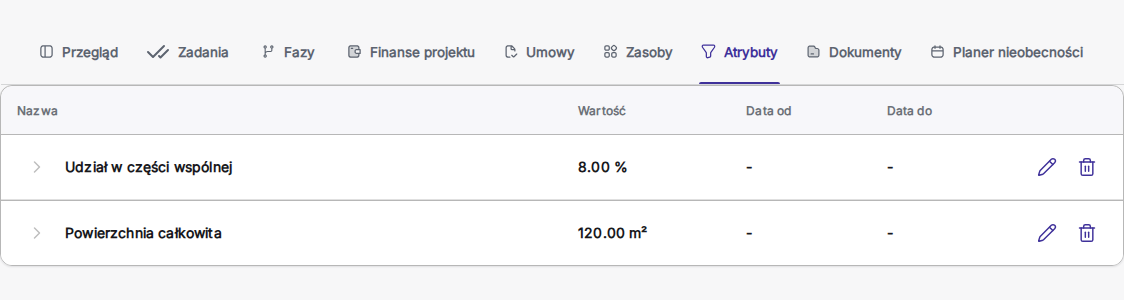
1Erfassen Sie Attribute an einem Projekt, etwa Nutzfläche und Anteil der Gemeinschaftsflächen, um gemeinsame Kosten danach aufzuteilen.
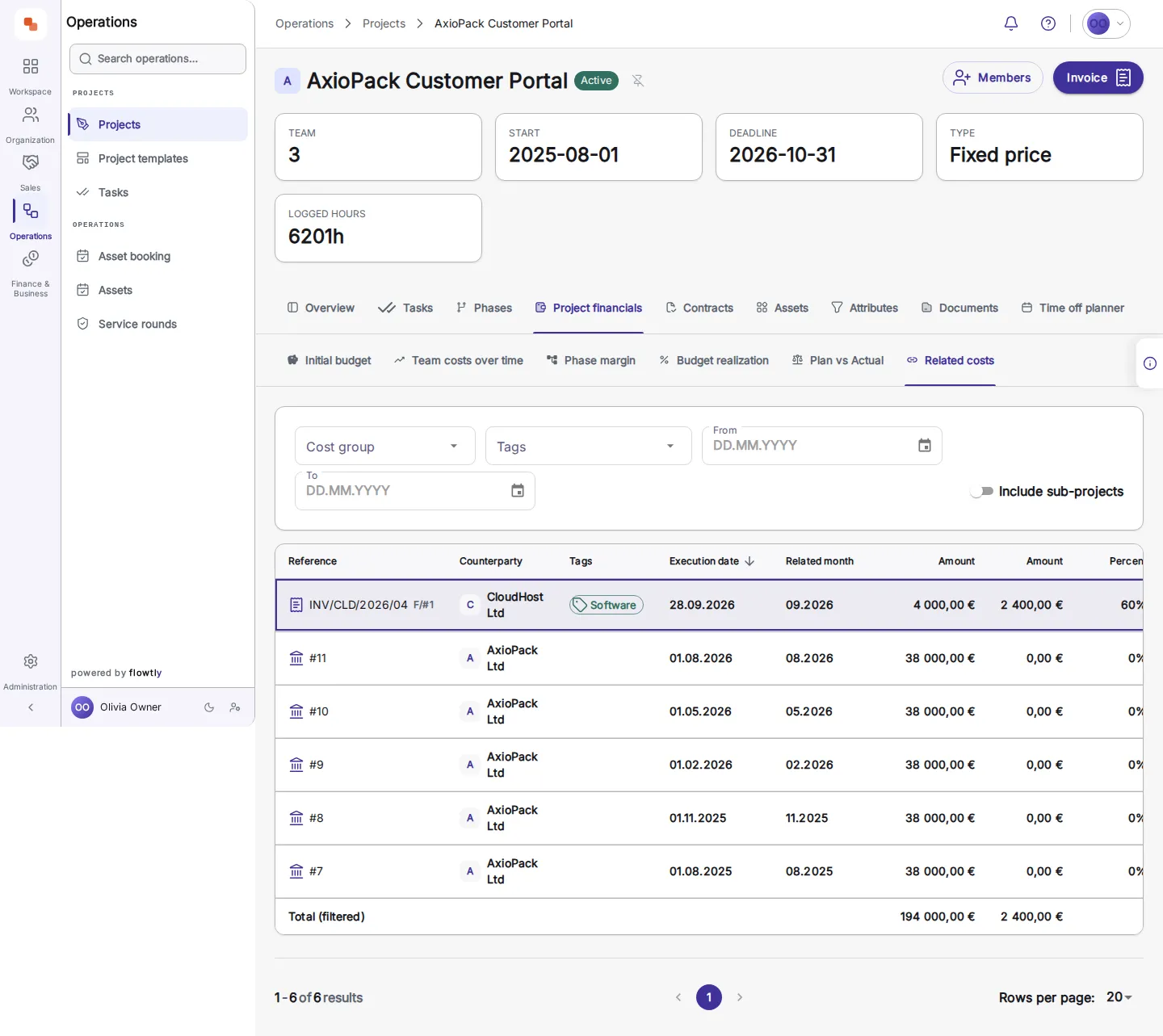
2Sehen Sie gemeinsame Kosten im Projekt: jede zugeordnete Lieferantenrechnung mit ihrem Betrag und dem Anteil, der diesem Projekt zugewiesen wurde.
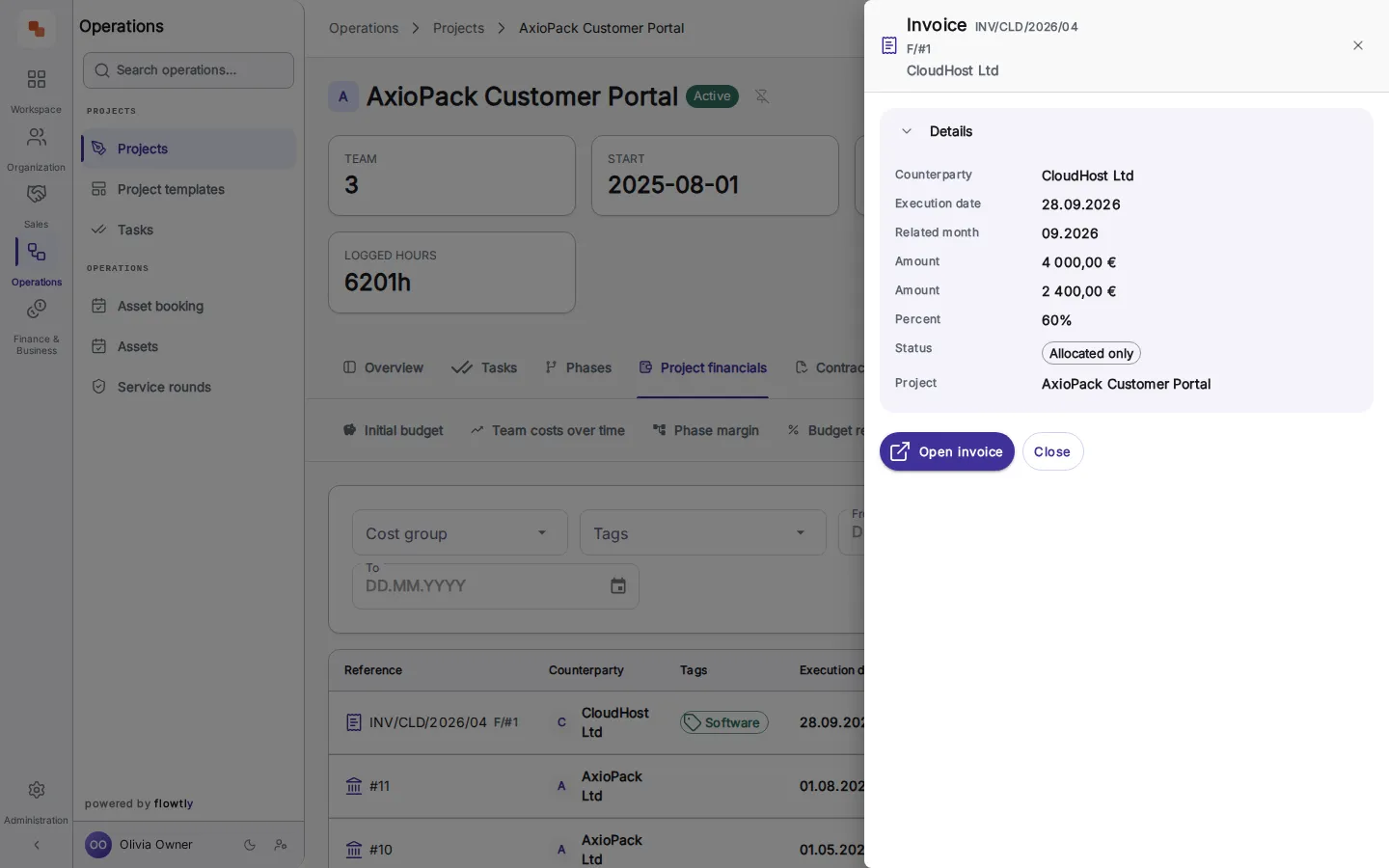
3Klicken Sie auf eine Kostenposition, um ihren Datensatz zu öffnen: die Rechnung, den Lieferanten, den Betrag, den Anteil und das Projekt, dem sie zugeordnet wurde.
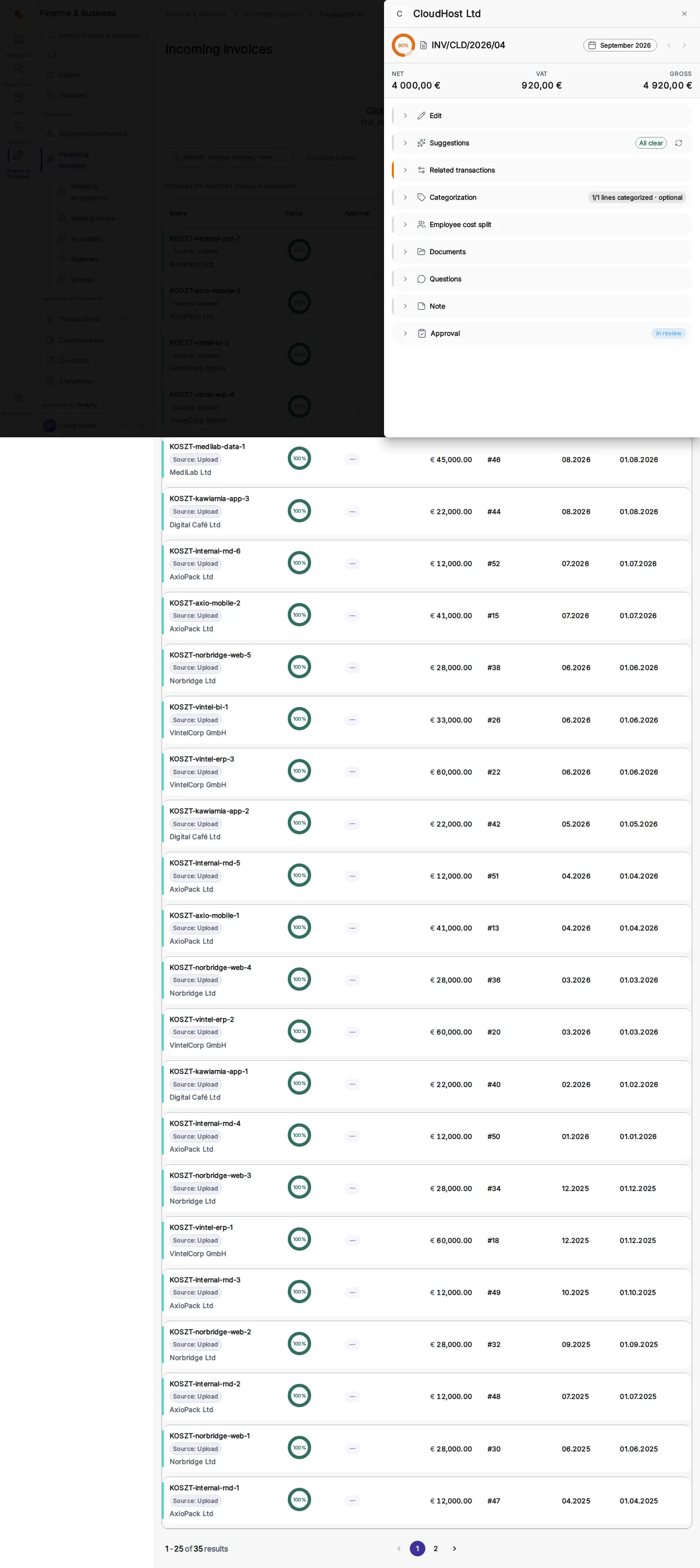
4Verfolgen Sie es bis zur Quelle: die Eingangsrechnung mit ihren Netto-, MwSt.- und Bruttobeträgen und ihrem Freigabestatus.
Cash Out: alles, was zu zahlen ist
Anstehende und überfällige Zahlungen in einer Ansicht, von etwa zwei Wochen zurück bis drei Monate voraus: bereits erfasste Lieferantenrechnungen und erwartete, noch nicht fakturierte Verpflichtungen, gedämpft dargestellt. Lesen Sie sie als Diagramm nach Woche oder Monat, als Tageskalender oder als Liste, sortiert nach Datum, Betrag oder Geschäftspartner. Überfällige Beträge erscheinen rot, und auch eine Woche ohne Fälligkeiten wird angezeigt, damit Lücken sichtbar bleiben.
Eine gemeinsame Rechnung per Attribut aufteilen
Eine Rechnung für Sicherheitsdienst oder Reinigung, die viele Projekte betrifft, muss nicht mehr von Hand aufgeteilt werden. Erfassen Sie eine Zahl einmal an Objekten und Projekten, etwa die Fläche in m², und ein Klick füllt die Aufteilung anteilig. Die Beträge ergeben immer die Rechnungssumme, ein gestrichenes Projekt bleibt als ausgeschlossen vermerkt, und eine Aufteilung, die ohne markierten Ausschluss zu kurz greift, wird am Beleg gekennzeichnet.
Lieferantenrechnungen, freigegeben von der richtigen Person
Mit aktivem Freigabe-Workflow geht eine eingehende Rechnung an den Owner ihres Kostenkategorie-Tags oder an den Owner der verknüpften Kosten und sonst an alle mit Rechnungsberechtigung. Jede freigebende Person hat einen Tab „Für mich“ nur mit den eigenen Entscheidungen, eine Ablehnung trägt eine Notiz, und jede Rechnung behält einen Entscheidungsverlauf, wer sie freigegeben oder abgelehnt hat.
Eine Bankdatei für den ganzen Zahlungslauf
Der Tab „Unbezahlt“ listet jede noch zu zahlende Lieferantenrechnung, freigegeben oder nicht. Markieren Sie die zu zahlenden und exportieren Sie eine Datei für den Sammelüberweisungs-Import Ihrer Bank, statt jede Überweisung von Hand einzutippen: ISO-20022-pain.001-XML für SEPA-, Inlands- und polnische Split-Payment-Überweisungen oder Multicash PLI für ING in Polen. Banken unterscheiden sich darin, was sie importieren; prüfen Sie also, ob Ihre eines dieser Formate annimmt. Beispiel: Eine mit „Recht“ getaggte Rechnung wird am Dienstag vom Owner des Tags freigegeben und mit den übrigen freigegebenen Rechnungen der Woche in der Freitagsdatei bezahlt. Rechnungen von Lieferanten ohne Bankdaten werden übersprungen und markiert.
Lieferantenverträge direkt aus dem unterschriebenen PDF
Ziehen Sie einen Stapel unterschriebener Lieferantenverträge hinein und bleiben Sie während des Uploads in der Liste. Jeder wartet unter „Ausstehend“, bis Sie seine Prüfung öffnen: Parteien, Daten, Zahlungsbedingungen und Preise sind vorausgefüllt und als ausgelesen markiert, der wahrscheinliche Lieferant wird per Steuernummer oder Name vorgeschlagen, und nichts wird gespeichert, bis Sie bestätigen. Eine Datei, die Flowtly schon hat, wird erkannt, statt zu einem zweiten Vertrag zu werden.
Finanzen & Rentabilität
Alle Kosten pro Mitarbeiter, Kunde oder Projekt tracken
Erwartete Ausgaben und wiederkehrende Kosten prognostizieren
Kostenkontrolle mit FreigabenKategorisieren Sie jeden Kosteneintrag, verknüpfen Sie ihn mit einem Projekt oder Budget und leiten Sie Ausgaben durch Freigabe-Workflows, damit nichts ohne Genehmigung durchrutscht.Anleitung lesen
Bankverbindung und AbgleichVerbinden Sie Ihre Bank, um Transaktionen automatisch zu importieren, oder laden Sie MT940-Kontoauszüge hoch, und gleichen Sie Zahlungen automatisch mit Rechnungen ab.Anleitung lesen
Cash Out: jede fällige Zahlung im BlickAnstehende und überfällige Zahlungen in einer vorausschauenden Ansicht, von etwa zwei Wochen zurück bis drei Monate voraus: bereits erfasste Lieferantenrechnungen und erwartete, noch nicht fakturierte Verpflichtungen, gedämpft dargestellt. Wechseln Sie zwischen einem Diagramm nach Woche oder Monat, einem Tageskalender und einer Liste, sortierbar nach Datum, Betrag oder Geschäftspartner.Anleitung lesen
Eine Lieferantenrechnung per Attribut auf Projekte aufteilenErfassen Sie eine Zahl einmal, etwa den Anteil eines Gebäudes am Standort oder die Fläche eines Mieters, und füllen Sie die Aufteilung einer Rechnung mit einem Klick, direkt oder als Kaskade erst nach Gebäude, dann nach Mieter. Die Anteile ergeben immer den Rechnungsbetrag, ein gestrichener Mieter bleibt als ausgeschlossen vermerkt, und die zugehörigen Kosten jedes Projekts zeigen die volle Rechnung neben seinem Anteil.Anleitung lesen
Freigabe von Lieferantenrechnungen, an die richtige Person geleitetSchalten Sie den Freigabe-Workflow ein, und jede eingehende Rechnung geht an den Owner ihres Kostenkategorie-Tags, dann an den Owner der verknüpften Kosten und sonst an alle mit Rechnungsberechtigung. Freigebende arbeiten in ihrem eigenen Tab „Für mich“, eine Ablehnung trägt eine Notiz, und jede Rechnung behält ihren Entscheidungsverlauf.Anleitung lesen
Einen Stapel Lieferantenrechnungen mit einer Bankdatei bezahlenDer Tab „Unbezahlt“ ist Ihre Zahlungswarteschlange, mit oder ohne Freigabe. Markieren Sie die zu zahlenden Rechnungen und exportieren Sie eine Datei für den Sammelüberweisungs-Import Ihrer Bank, statt jede Überweisung einzutippen: ISO-20022-pain.001-XML für SEPA-, Inlands- und polnische Split-Payment-Überweisungen oder Multicash PLI für ING in Polen. Rechnungen von Lieferanten ohne Bankdaten werden ausgelassen und markiert.Anleitung lesen
Using Stripe? Connect it as a bank source
Wie erreicht jede Lieferantenrechnung die richtige freigebende Person?
Problem
Lieferantenrechnungen landen in einem gemeinsamen Postfach und werden weitergeleitet, bis jemand zustimmt. Niemand weiß, was bei wem liegt, also werden Rechnungen zu spät bezahlt oder ohne dass jemand entschieden hat.
Lösung
Mit aktivem Freigabe-Workflow schickt Flowtly jede eingehende Rechnung an den Owner ihres Kostenkategorie-Tags, dann an den Owner der verknüpften Kosten und sonst an alle mit Rechnungsberechtigung. Im Tab „Für mich“ sieht jede freigebende Person nur ihre eigenen Entscheidungen, und eine Ablehnung trägt eine Notiz.
Freigabe-Routing (Beispiel)
Beispiel zur Veranschaulichung
Rechnung getaggtRecht
Geht anOwner des Tags Recht
Für mich3 Rechnungen
Freigegebene Rechnungen warten zahlungsbereit unter „Unbezahlt“
Wie bezahle ich die Rechnungen der Woche in einem Rutsch?
Problem
Jede freigegebene Rechnung wird zu einer Überweisung, die jemand von Hand ins Bankportal tippt: Kontonummer, Betrag, Verwendungszweck, immer wieder, mit jedem Mal einer Chance auf einen Tippfehler.
Lösung
Der Tab „Unbezahlt“ listet jede noch zu zahlende Lieferantenrechnung. Markieren Sie die fälligen, exportieren Sie eine Zahlungsdatei, pain.001-XML oder Multicash PLI für ING in Polen, und laden Sie sie in den Sammelüberweisungs-Import Ihrer Bank. Rechnungen von Lieferanten ohne Bankdaten werden übersprungen und markiert.
Müssen wir jede Banktransaktion manuell einer Rechnung zuordnen?
Nein. Importieren Sie Ihren Kontoauszug (MT940) und Flowtly gleicht Zahlungen automatisch anhand von Betrag, Verwendungszweck und Kontrahentendaten mit Lieferanten und Kundenrechnungen ab. Alles, was nicht automatisch zugeordnet werden kann, landet zur schnellen manuellen Zuweisung in der Warteschlange.
Können wir eine Freigabe verlangen, bevor eine Ausgabe verbucht wird?
Ja. Aktivieren Sie den Freigabe-Workflow für Rechnungen und vergeben Sie die Rolle des Genehmigers an bestimmte Teammitglieder. Eine Eingangsrechnung wird dann zur Prüfung eingereicht und genehmigt, abgelehnt oder zurückgezogen — mit vollständiger Entscheidungshistorie für jede einzelne.
Müssen wir zu jeder Transaktion einen Beleg oder eine Rechnung aufbewahren?
Jede Transaktion zeigt an, ob die erforderlichen Belege angehängt sind. Laden Sie eine Rechnung, einen Beleg oder einen Vertrag direkt an der Transaktion hoch, oder verknüpfen Sie eine Datei, die bereits hochgeladen, aber noch nicht zugeordnet wurde.
Kann eine Firmenausgabe einem bestimmten Budget zugeordnet werden?
Ja. Bei aktivem Budget-Modul können Sie eine Transaktion direkt aus ihrer Detailansicht einem Budget zuweisen, sodass Ausgaben sofort dem richtigen Projekt oder der richtigen Abteilung zugerechnet werden.
Wie klären wir eine Rückfrage unseres Steuerberaters zu einer Transaktion?
Jede Transaktion und jedes eingehende Kostendokument hat einen eigenen Diskussionsthread. Ihr Steuerberater stellt die Frage aus seiner Buchhaltungsansicht, Sie werden benachrichtigt und antworten im selben Thread, bis er als erledigt markiert wird.
Und was sagen unsere Kunden über Flowtly?
Dank Flowtly konnten wir die wichtigsten Geschäftsprozesse automatisieren, was die Effizienz erheblich gesteigert hat.
Ergebnis: Das Team kontrolliert Ausgaben besser und optimiert Kosten über Projekte hinweg.