Team-Workflows mit eingebauter Finanzklarheit
Flowtly zeigt, wie Ihr Team arbeitet, was es kostet und liefert. Zeiten, Hiring, Rechnungen und Mitarbeiterdaten in einem System für Struktur und Sichtbarkeit.
So funktioniert es
Team hinzufügen
Fügen Sie Personen, ihre Rollen und ihre Abwesenheitslimits hinzu.
Arbeit erfassen
Erfassen Sie Zeit auf Projekte, im Browser oder auf dem Telefon.
Marge sehen
Arbeit, Kosten und Abrechnung sind verbunden, sodass die Marge ohne Tabelle sichtbar ist.
Planen, Zeiten erfassen und Billing aus einem Workspace – ohne extra Admins.
· Für kleine Unternehmen gebaut
Wie Flowtly kleinen Unternehmen hilft
Live-Verbindung zwischen Arbeit, Kosten und Billing
Hiring und Onboarding an Delivery gekoppelt
Margen-Transparenz ohne Spreadsheets
So sieht das in Flowtly aus
- Ein Urlaubsantrag zeigt vor dem Absenden die Arbeitstage, die er kostet, den Saldo davor und danach und jede Überschneidung mit einer bereits gebuchten Abwesenheit.
- Eine Projektvorlage legt Phasen, Aufgabenlisten und ab dem Startdatum getaktete Aufgaben in einem Schritt an.
- Berechtigungsgruppen wie Office Manager, People Manager und Recruiter geben jeder Person den Zugriff, den ihre Rolle braucht.
So funktioniert es in Flowtly
Screenshots des laufenden Produkts, aufgenommen in Demo-Organisationen mit Beispieldaten. Wählen Sie einen Screenshot, um ihn in voller Größe zu öffnen.
1Legen Sie eine Organisation an, den gemeinsamen Arbeitsbereich für Ihr Team, Ihre Projekte und die Abrechnung, mit Sprache und Land. 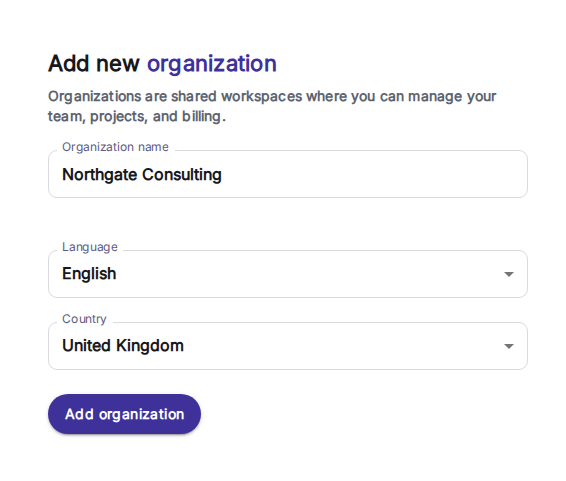
2Legen Sie ein Teammitglied mit Name, Firmen-E-Mail und Telefonnummer an und laden Sie es im selben Schritt zu Flowtly ein. 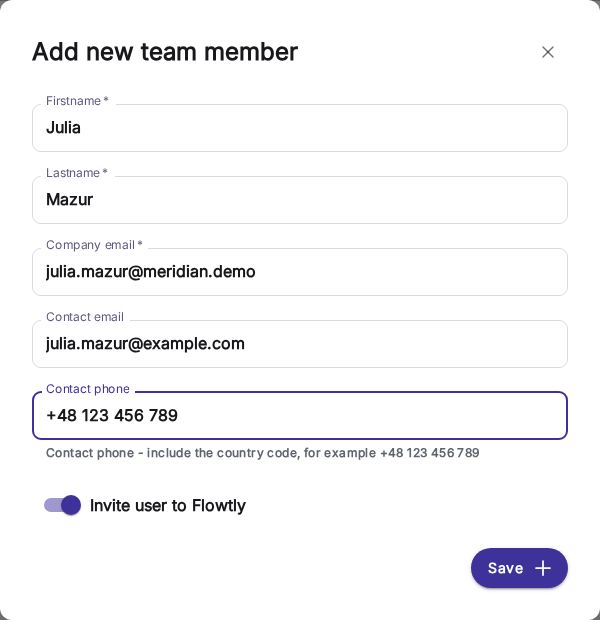
3Rechnungen sind nach Monat gruppiert, mit dem Zahlungsstatus in jeder Zeile und einer Spalte für den E-Rechnungs-Status. 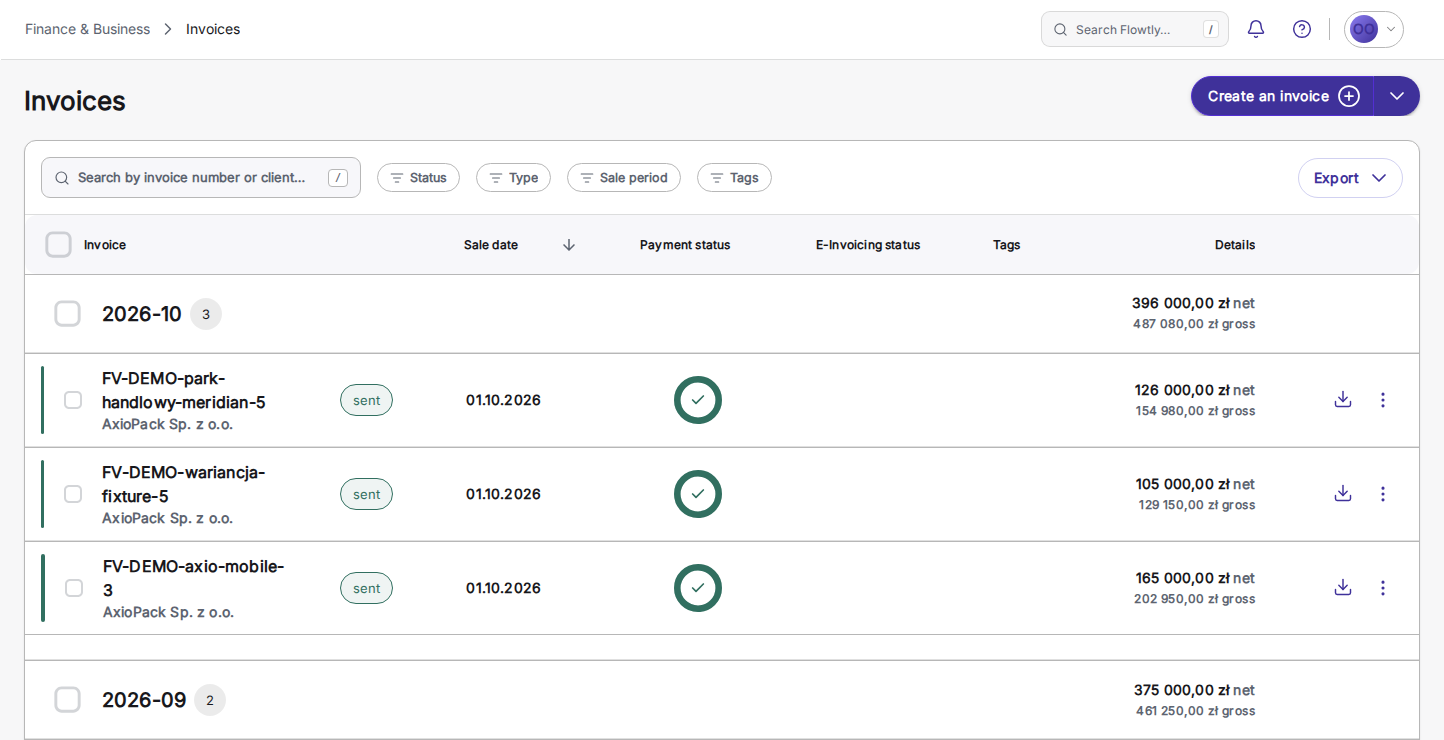
Was kleine Unternehmen aktivieren können
Jeder Baustein passt sich an die Arbeitsweise Ihres Teams an.
Die Auswirkung eines Urlaubsantrags, bevor er rausgeht
Nach Auswahl von Art und Datum zeigt der Antrag, wie viele Arbeitstage er kostet, ohne Wochenenden, Feiertage und außerhalb des eigenen Arbeitsplans, den Saldo jetzt und danach, was bis Jahresende bleibt und ob er sich mit einer bereits gebuchten Abwesenheit überschneidet. Er nennt die freigebende Person und sagt, wann ein Nachweis nötig ist; Urlaub vor dem Erwerb ist nur möglich, wo Ihre Organisation das erlaubt.
Anleitung lesenWorkspace auf Smartphone oder Computer installieren
Arbeiten Sie im Browser, oder installieren Sie Flowtly Workspace direkt daraus auf iPhone, Android oder Desktop, mit eigenem Fenster und Symbol auf dem Startbildschirm, ganz ohne App-Store. Flowtly Workspace für Android gibt es außerdem bei Google Play. Es ist derselbe Workspace mit denselben Daten und Berechtigungen.
Anleitung lesenBenachrichtigungen, die Sie an die richtige Stelle führen
Erlauben Sie Benachrichtigungen auf jedem Gerät, das Sie nutzen, und Freigaben, Anträge und Erinnerungen erreichen Ihren Browser, die installierte App oder den Sperrbildschirm Ihres Smartphones. Ein Tippen führt Sie zu dem, worum es geht, und das Glockenmenü zeigt dieselben Meldungen im Workspace.
Anleitung lesenEin ganzer Arbeitstag vom Telefon aus
Eine Benachrichtigung erreicht Ihren Sperrbildschirm; Sie tippen darauf und landen genau bei dem Datensatz, um den es geht — einer wartenden Freigabe, einem Antrag zur Prüfung. Aus demselben installierten Workspace erfassen Sie die gerade geleisteten Stunden oder stellen einen Urlaubsantrag, der vor dem Absenden zeigt, wie viele Arbeitstage er kostet. Es ist derselbe Workspace wie am Laptop, mit denselben Daten und denselben Berechtigungen.
Anleitung lesenEin Startbildschirm, der Ihre Arbeit nach vorne stellt
Administratoren legen fest, welche Dashboard-Widgets Ihre Organisation sieht und welche vorne stehen. Jede Person kann ihren eigenen Startbildschirm danach anordnen, auf dem Smartphone mit einfachen Schaltflächen zum Nach-oben- und Nach-unten-Verschieben, und jederzeit zur Reihenfolge der Organisation zurückkehren.
Anleitung lesenAus einem Interessenten in einem Schritt einen Kunden und einen Deal machen
Wandeln Sie einen Interessenten in einen neuen oder bestehenden Kunden um: Seine Kontakte werden übernommen, ein Deal startet in der ersten Pipeline-Phase mit der Herkunft „Interessent“, und die Akquise-Zeitleiste bleibt erhalten.
Anleitung lesenDeals als gewonnen oder verloren abschließen, mit zählbaren Gründen
Ziehen Sie einen Deal unter dem Pipeline-Board auf „Gewonnen“ oder „Verloren“, mit sofortigem Rückgängig. Bei „Verloren“ wird nach dem Grund aus einer festen Liste gefragt, dazu eine optionale Notiz. Abgeschlossene Deals wandern in den Tab „Liste“, wo Sie nach Status filtern und einen Deal wieder öffnen, der zurückkommt.
Anleitung lesenProjektvorlagen mit Phasen und relativen Terminen
Beschreiben Sie ein wiederkehrendes Projekt einmal: Phasen, Aufgabenlisten und Aufgaben, jeweils in Tagen ab Projektstart terminiert. Wählen Sie ein Startdatum, prüfen Sie die Vorschau mit echten Daten und legen Sie die ganze Struktur in einem Schritt an. Anders als wiederkehrende Aufgaben oder Aufgabenvorlagen richtet sie ein ganzes Projekt ein; die Vorlage enthält nur Struktur und Zeitplan, daher werden weder Kunde, Team, Sätze noch Budget kopiert.
Anleitung lesenRecruiting: Kandidaten, Lebensläufe und Phasen
Eröffnen Sie für jede Rolle eine Rekrutierung mit Anforderungen, Verantwortlichen und Gehaltsspanne, und halten Sie Lebenslauf, Notizen und Skills jedes Kandidaten in einem Profil. Ziehen Sie Kandidaten durch die Phasen der Rekrutierung: beworben, ausgewählt oder abgelehnt. Erfordert die Rolle für Kandidatenverwaltung.
Anleitung lesenUnternehmensrichtlinien in datierten Versionen
Administratoren veröffentlichen jede Richtlinie als datierte Versionen, die sich weder bearbeiten noch löschen lassen; eine Korrektur wird als neue Version veröffentlicht. Eine Regel, die sich nächsten Monat ändert, kann schon jetzt mit diesem Startdatum veröffentlicht werden: Der heutige Wortlaut gilt bis dahin weiter, und ein früheres Datum im Verlauf zeigt den Wortlaut, der an diesem Tag galt. Alle Mitarbeitenden können alle Richtlinien lesen.
Anleitung lesen