Beantworten Sie jede Frage zu einem Teammitglied aus einem Profil
Vereinbarungen mit Arbeitszeit und FTE, nachvollziehbare Abwesenheitssalden, Berechtigungsgruppen, Projektsätze, Benefits und Dokumente sind Reiter im Profil der Person, und die Teamliste markiert alle ohne aktive Vereinbarung.
Das animierte Diagramm oben ist ein Beispiel: Es zeigt mit Beispielzahlen, wie die Datensätze zusammenhängen, und nicht die Daten eines Kunden oder einen Live-Bildschirm.
So funktioniert es
Profil anlegen
Legen Sie ein Teammitglied mit Kontaktdaten, Rolle und Führungskraft an.
Verträge hinterlegen
Speichern Sie Verträge und ihre Versionen, mit Ablaufdaten, an die Flowtly Sie erinnert.
Fragen an einem Ort beantworten
Abwesenheiten, Dokumente, Sätze und Verlauf liegen im selben Profil.
So funktioniert es in Flowtly
Screenshots des laufenden Produkts, aufgenommen in Demo-Organisationen mit Beispieldaten. Wählen Sie einen Screenshot, um ihn in voller Größe zu öffnen.
1Legen Sie ein Teammitglied mit Name, Firmen-E-Mail und Telefonnummer an und laden Sie es im selben Schritt zu Flowtly ein. 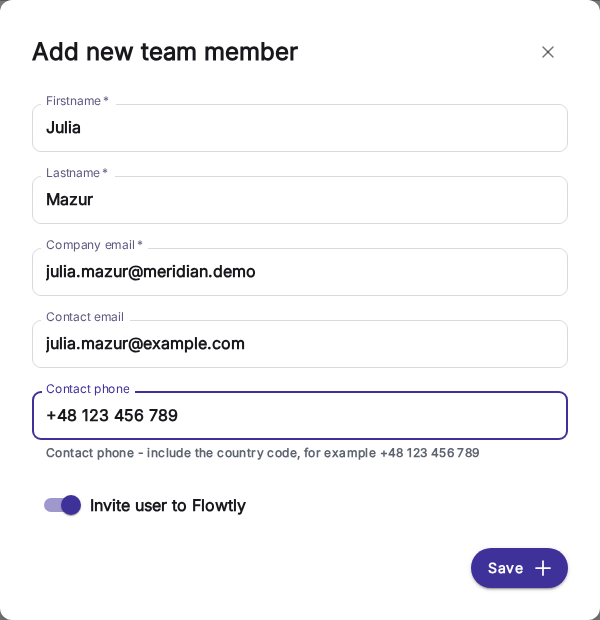
2Vergeben Sie Zugriff über Berechtigungsgruppen wie Accountancy Manager, Office Manager oder People Manager, oder kopieren Sie ihn von einem anderen Nutzer. 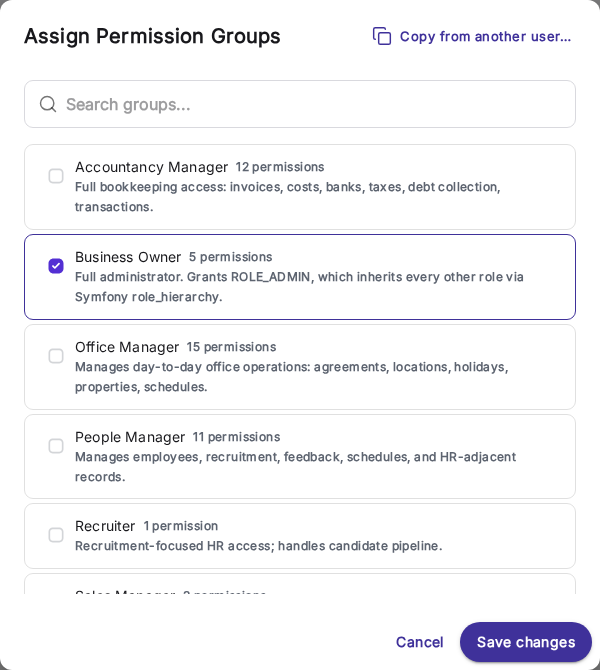
3Legen Sie eine Vereinbarung an: ihren Typ, eine Variante wie Arbeitsvertrag, die Position und das Startdatum. 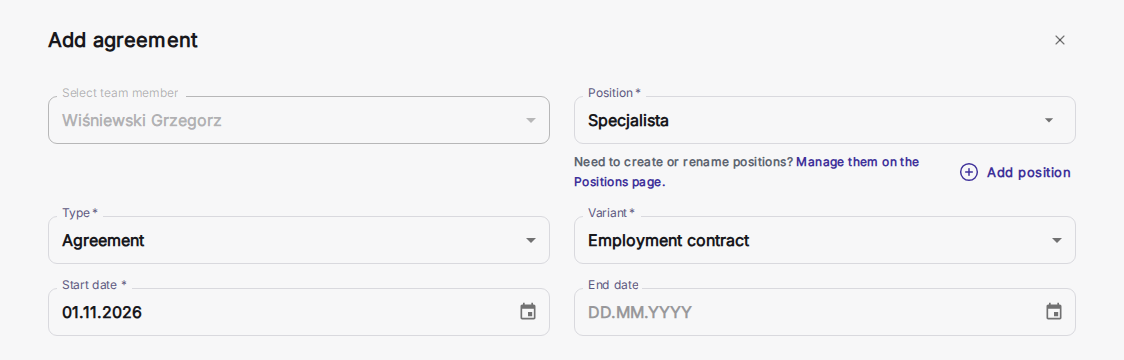
4Alles zu einer Person ist ein Reiter in einem Profil: Zuordnungen, Berechtigungen, Jahresurlaub, Vereinbarungen, Dokumente, Sätze, Benefits und Verlauf. 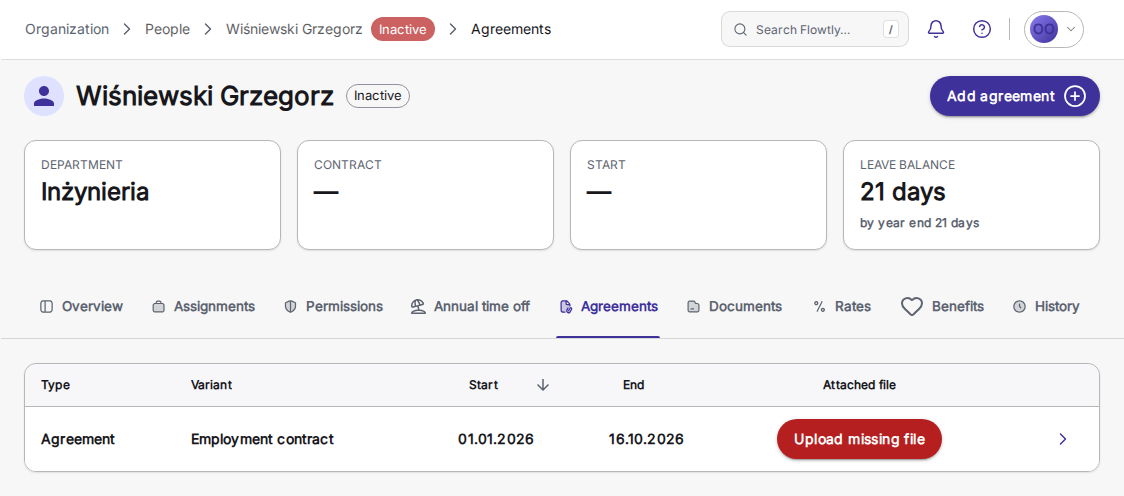
Erstellen und verwalten Sie Vereinbarungen mit Teammitgliedern
Legen Sie eine Vereinbarung mit Typ, Variante und Position an und bestimmen Sie dann die Arbeitszeit: Feste Wochenstunden ergeben ein tägliches Zeiterfassungsziel und Urlaub, der nach FTE anfällt, während ein Freelancer auf Stundenbasis beides nicht hat.
Reagiere auf auslaufende Verträge
Flowtly erinnert Sie, bei welchen Vereinbarungen Handlungsbedarf besteht, und die Teamliste markiert alle ohne aktive Vereinbarung.
Bieten Sie Ihrem Team attraktive Benefits
Konfigurieren Sie alle Benefits, die Sie Ihren Mitarbeitenden anbieten, einschließlich Sportkarten und privater Krankenversicherung. Legen Sie die Höhe der Unternehmenszuschüsse fest und lassen Sie die Mitarbeitenden auswählen.
HR-Dokumente unterschreiben lassen, ohne zu drucken
Laden Sie eine NDA oder eine Richtlinienbestätigung als PDF hoch, platzieren Sie für jede Person ein Signaturfeld und senden Sie sie ab. Unterzeichnende bestätigen einen Einmalcode aus ihrer E-Mail, ohne Flowtly-Konto, und die Liste Signaturen zeigt, wer unterschrieben hat, bis das versiegelte PDF zurückkommt.
Abwesenheitssalden, die sich erklären lassen
Der Reiter Jahresurlaub jeder Person zeigt, was jetzt und bis Jahresende verfügbar ist und wie es berechnet wurde: Vollzeit-Limit, FTE-Anteil aus dem Vertrag, erworbene Tage, Übertrag und genommene Tage. Tragen Sie den Vollzeitwert ein, und Flowtly rechnet einen Teilzeitvertrag einmal anteilig um.
Recruiting und Entwicklung neben der Akte des Teammitglieds
Kandidaten, ihre Lebensläufe und Recruiting-Phasen liegen im Recruiting. Sobald jemand anfängt, stehen Ziele mit gewichteten Key Results, Beurteilungen und Feedback sowie die Verantwortlichkeiten der Rolle im selben Arbeitsbereich wie Vertrag, Benefits und persönliche Daten. Eine neue Person als Mitarbeiter anzulegen ist ein eigener Schritt.
Zugriff über Berechtigungsgruppen
Weisen Sie jeder Person eine oder mehrere Gruppen zu, etwa Accountancy Manager, Office Manager, People Manager oder Recruiter, jeweils mit eigenen Berechtigungen, oder kopieren Sie den Zugriff eines anderen Nutzers.
Ein Reiter für jede Frage zu einer Person
Übersicht, Zuordnungen, Berechtigungen, Jahresurlaub, Vereinbarungen, Dokumente, Sätze, Benefits und Verlauf sind Reiter im selben Profil, sodass eine Frage zu einer Person auf einer Seite beginnt und endet.
Teammitglieder
- Teammitglieder und Vereinbarungen zentral verwaltenDas Profil jedes Teammitglieds enthält persönliche und Kontaktdaten, Vereinbarungen mit Vertragsart, Laufzeit und Stellenumfang, hochgeladene Dokumente, Projektsätze, Benefits und Berechtigungen. Wenn Sie eine Person entfernen, enden ihre offenen Vereinbarungen, der Datensatz bleibt aber erhalten, sodass frühere Stunden und Abwesenheiten lesbar bleiben.Anleitung lesen
- Gehälter, Benefits, Rollen und Zugriffe nachverfolgenVereinbarungen halten die Vergütung jedes Teammitglieds fest — Betrag, netto oder brutto, Abrechnungsbasis — und zeigen sie nur mit der Berechtigung zur Verwaltung von Vereinbarungen. Benefits tragen Preis, Steuersatz und Arbeitgeberanteil; im Tab Berechtigungen vergeben Sie die Rollen, die festlegen, was jede Person tun darf.Anleitung lesen
- Auslastung und Burnout auf einen BlickAuslastung, Überstunden und Urlaub im gesamten Team. Wissen Sie, wann Sie mehr Arbeit übernehmen können und wer überlastet ist, bevor es bricht.Anleitung lesen
- Benefits, vereinfachtDefinieren Sie Benefits wie Gesundheitswesen, Sportkarten, Mahlzeiten und Versicherungen mit Deckung und Preisstufen und weisen Sie sie zu, History gepflegt.Anleitung lesen
- Eine gemeinsame Liste der PositionenLegen Sie Positionen einmal an und wählen Sie sie aus derselben Liste in Arbeitsvereinbarungen und Projektsätzen, damit ein Tippfehler nie ein Beinahe-Duplikat anlegt und Berichte einheitlich bleiben. Eine noch verwendete Position kann nicht gelöscht werden.Anleitung lesen
Vereinbarungen
- Verträge und ArbeitspläneArbeitsverträge in jeder Variante, plus Arbeitspläne, als Rückgrat Ihrer Personaldaten.Anleitung lesen
Dokumentenverwaltung
- Ablaufwarnungen für Dokumente und Erinnerungen zum VereinbarungsendeMarkieren Sie einen Dokumententyp als ablaufend, und Personen mit einer Dokumentenrolle erhalten 14, 7 und 1 Tag vor dem Ablaufdatum jedes Dokuments eine E-Mail. Teammitglieder, deren Vereinbarung bald endet, erhalten ebenfalls eine Erinnerung per E-Mail.Anleitung lesen
Wie kann Flowtly das HR-Management und Vertragswesen optimieren?
Chaos in der Personalabteilung? Die manuelle Verwaltung von Verträgen hat ausgedient.
Das Kernmodul für das Mitarbeitermanagement hilft dabei, HR-Angelegenheiten zu handhaben – von der Verwaltung von Mitarbeiterdaten bis hin zur Digitalisierung von Verträgen. In diesem Modul können Sie für jeden Mitarbeiter in Ihrer Organisation jährliche Urlaubslimits, Vergütungssätze und Benefits festlegen. Mit einem Widget, das Verträge anzeigt, die kurz vor ihrem Ablaufdatum stehen, können Sie die notwendigen Dokumente rechtzeitig vorbereiten und müssen sich keine Sorgen machen, Fristen zu versäumen.
Jetzt reservieren
Beispiel zur Veranschaulichung
Automatische Erinnerung zur Verlängerung geplant
Wo speichern wir Arbeitsverträge unserer Mitarbeitenden?
Werden wir vor Ablauf eines Vertrags gewarnt?
Können wir steuern, wer welche Mitarbeiterdaten sieht?
Können wir die Zusatzleistungen jedes Mitarbeitenden erfassen?
Wie fließt der Satz eines Mitarbeitenden in Kundenrechnungen ein?
Schritt für Schritt lernen
Aus der Wissensdatenbank
Das Modul Personalwesen in Flowtly bietet ein umfassendes Werkzeugset zur Verwaltung des gesamten Rekrutierungszyklus – von der Eröffnung neuer Stellen…
People-DashboardDas People Dashboard in Flowtly bietet HR-Managern und Teamleitern eine visuelle Analyseübersicht zu personalrelevanten Kennzahlen.
Mitarbeiter anlegenUm einen Mitarbeiter anzulegen, navigieren Sie im Hauptmenü zu „Teammitglieder“ , um die Mitarbeiterliste aufzurufen.
Ziele und Schlüsselergebnisse (OKR/KPI)Das Objectives-Modul in Flowtly integriert die OKR-Methodik (Objectives & Key Results) sowie KPI-Tracking in Ihren Performance-Prozess.
FeedbackFeedback ist ein zentraler Bestandteil eines effektiven Personalmanagements in Flowtly.
VerantwortlichkeitenVerantwortlichkeiten in Flowtly definieren die spezifischen Aufgaben und Erwartungen, die mit Rollen und Positionen innerhalb Ihrer Organisation…
Die Unterschriften-SeiteDie Seite Unterschriften ist der zentrale Ort in Flowtly, an dem Sie beliebige Dokumente zur elektronischen Signatur versenden und alle offenen Anfragen…
Verwandte Begriffe
Beantworten Sie jede Frage zu einem Teammitglied aus einem Profil