Bücher, die sich abstimmen. Keine Dokumentenjagd.
Flowtly hält Rechnungen, Kosten, Belege und Stundenzettel strukturiert und vollständig an der Quelle — damit Ihr Monatsabschluss auf Daten beruht, denen Sie vertrauen, nicht auf E-Mails, die Sie einholen mussten.
Erhalten Sie saubere Quelldaten, One-Click-ERP-Exporte, E-Rechnungs-Compliance über Peppol und ZUGFeRD (Factur-X) und mandantenfähige Bücher — ohne Dokumentenjagd.
· Entwickelt für Buchhalter
Wie Flowtly Ihren Monatsabschluss verändert
Saubere Quelldaten jeden Zeitraum
Rechnungen, Lieferantenkosten, Belege und genehmigte Ausgaben landen strukturiert und vollständig — keine PDF-Jagd, keine Hin-und-Her-Mails mit dem Mandanten.
One-Click-Export in Ihr ERP oder Ihre Suite
Laden Sie eine CSV- oder XLSX-Datei nach Monat oder Zeitraum herunter, für polnische Unternehmen eine importfertige Datei für Comarch Optima, enova365, Symfonia oder WAPRO, ohne manuelles Umformatieren. Exporte nach DATEV und Lexware sind geplant.
E-Invoicing über Peppol und ZUGFeRD (Factur-X) integriert
Ausgangsrechnungen werden über EU-Peppol oder im Format ZUGFeRD (Factur-X) erzeugt. Eingangsrechnungen werden erfasst und abgestimmt. Compliance ist kein extra Schritt.
So sieht das in Flowtly aus
- Importfertige Dateien nach Monat oder Zeitraum: CSV oder XLSX für jede Kanzlei, und für polnische Unternehmen Comarch Optima, enova365, Symfonia und Wapro, mit Urlaubs- und Abwesenheitsdaten im Optima-Export.
- Fragen zu einer Banktransaktion oder Kostenrechnung werden direkt an diesem Datensatz gestellt und beantwortet, und ein Posteingang für Fragen zeigt zum Monatsende, was noch offen ist.
- Fragen Sie einen verbundenen KI-Assistenten nach den ausgestellten Rechnungen eines Monats und erhalten Sie eine ZIP-Datei mit PDFs: versendete Rechnungen und Korrekturen, für polnische Unternehmen auch die von KSeF akzeptierten, nie Entwürfe.
So funktioniert es in Flowtly
Screenshots des laufenden Produkts, aufgenommen in Demo-Organisationen mit Beispieldaten. Wählen Sie einen Screenshot, um ihn in voller Größe zu öffnen.
1Vergeben Sie Zugriff über Berechtigungsgruppen wie Accountancy Manager, Office Manager oder People Manager, oder kopieren Sie ihn von einem anderen Nutzer. 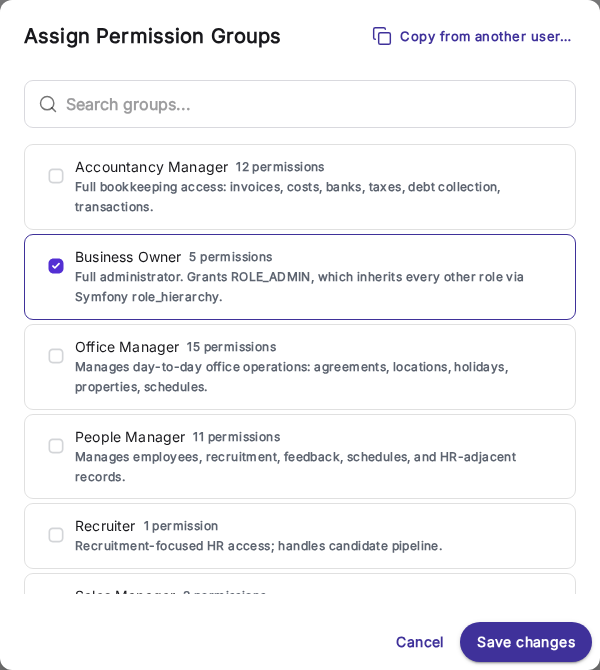
2Verfolgen Sie es bis zur Quelle: die Eingangsrechnung mit ihren Netto-, MwSt.- und Bruttobeträgen und ihrem Freigabestatus. 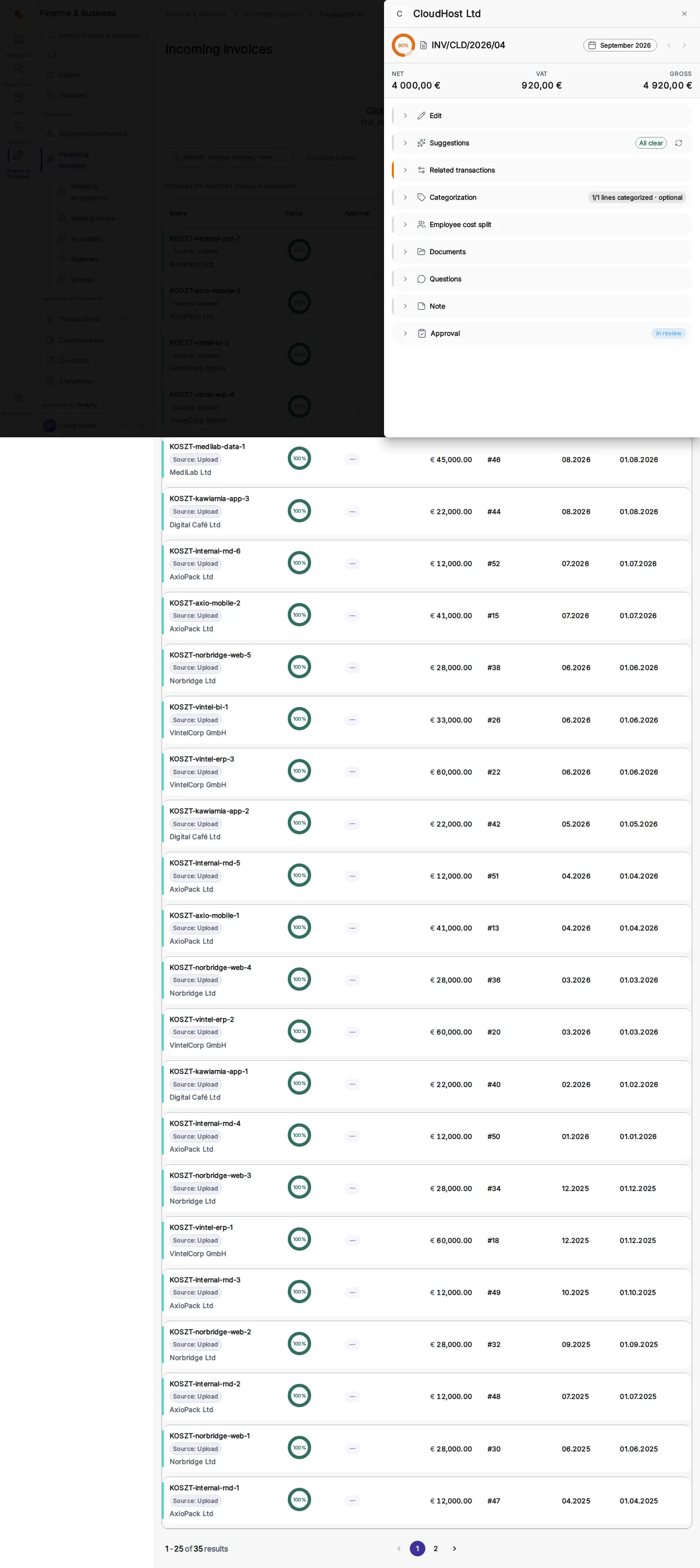
3Rechnungen sind nach Monat gruppiert, mit dem Zahlungsstatus in jeder Zeile und einer Spalte für den E-Rechnungs-Status. 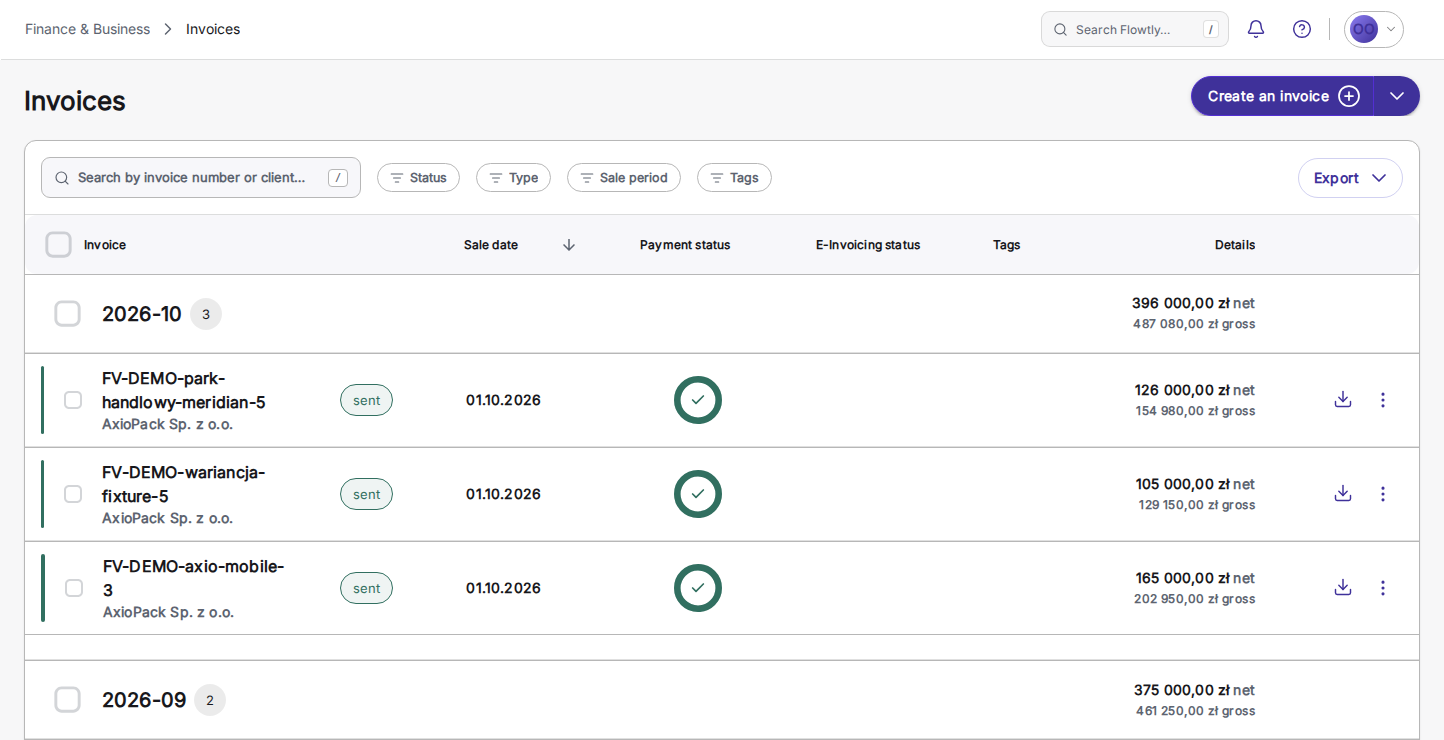
Worauf sich Buchhalter verlassen können
Jeder Block hält Ihre Mandantendaten strukturiert, exportierbar und prüfungsreif.
Rückfragen der Buchhaltung direkt am Beleg
Fragen zu einer bestimmten Banktransaktion oder Eingangsrechnung werden direkt an diesem Beleg gestellt und beantwortet, in einem Thread zwischen Buchhaltung und Team. Ein Fragen-Posteingang und ein Zähler offener Fragen zeigen, was zum Monatsabschluss noch offen ist; erledigte Threads bleiben im Verlauf des Belegs und lassen sich wieder öffnen.
Anleitung lesenAlle Rechnungen eines Zeitraums als ein PDF-Archiv
Bitten Sie Ihren verbundenen KI-Assistenten um alle in einem Monat ausgestellten Rechnungen und erhalten Sie ein ZIP mit PDFs: versendete Rechnungen und Korrekturen, für polnische Unternehmen auch die in KSeF angenommenen, nie Entwürfe, zugeordnet nach Leistungsdatum wie bei den Buchhaltungsexporten. Die Belege, nach denen die Buchhaltung fragt, neben den ERP-Importdateien.
Anleitung lesenAufrechnung mit einem Geschäftspartner, direkt aus den Mahnungen
Aus der Warteschlange der Zahlungserinnerungen erklären Sie eine Aufrechnung mit einem Geschäftspartner: Sie wählen Ihre Rechnungen mit wartender Erinnerung und seine Kostenbelege, geben Beträge ein, die sich genau ausgleichen, und erfassen das Datum, an dem die Erklärung ihn erreicht hat. Der offene Betrag sinkt um die Aufrechnung, und Erinnerungen für nun vollständig beglichene Rechnungen werden verworfen. Die Erklärung übermitteln Sie selbst; Flowtly erfasst sie.
Anleitung lesenRechnungsfreigaben im Gespräch durchgehen
Fragen Sie Flowtly Assistant, was auf Sie wartet, öffnen Sie die genannte Rechnung und entscheiden Sie, ob Sie sie freigeben oder mit Begründung ablehnen. Es bereitet die Entscheidung vor und bittet Sie um Bestätigung; erfassen Sie sie in Ihrem Tab „Für mich“. Eine Freigabe ist eine Entscheidung, keine Zahlung.
Anleitung lesen