Eine Organisation in Flowtly erstellen
Mit dieser Schritt-für-Schritt-Anleitung gelangen Sie von der Flowtly-Registrierung zum Start Ihrer ersten Organisation.
Themen:Erste Schritte
Bevor Sie beginnen
Ganz gleich, ob Sie Flowtly evaluieren oder Ihr Team einladen – der erste Schritt ist immer die Organisation. Dieses Tutorial führt Sie durch den gesamten Ablauf: Registrierung, Kontoaktivierung und Benennung des Arbeitsbereichs für Ihre Daten.
Sie benötigen lediglich eine E-Mail-Adresse und wenige Angaben. Die Screenshots stammen aus der Live-Anwendung, sodass Sie jeden Schritt sicher nachvollziehen können.
Das haben Sie am Ende
Sie haben ein Flowtly-Konto und Ihre eigene Organisation, geöffnet im Dashboard und bereit für Ihr Team.
Das brauchen Sie
- Eine E-Mail-Adresse, die Sie sofort öffnen können, für den Aktivierungslink.
- Der Name, den Ihre Organisation in Flowtly tragen soll.
In der Demo ausprobieren
Klicken Sie sich zuerst mit Beispieldaten durch diese Bildschirme. Kein Konto nötig.
Live-Demo öffnenSchritt für Schritt
Führen Sie den Ablauf vollständig aus
- 1
Öffnen Sie die Flowtly-Registrierungsseite
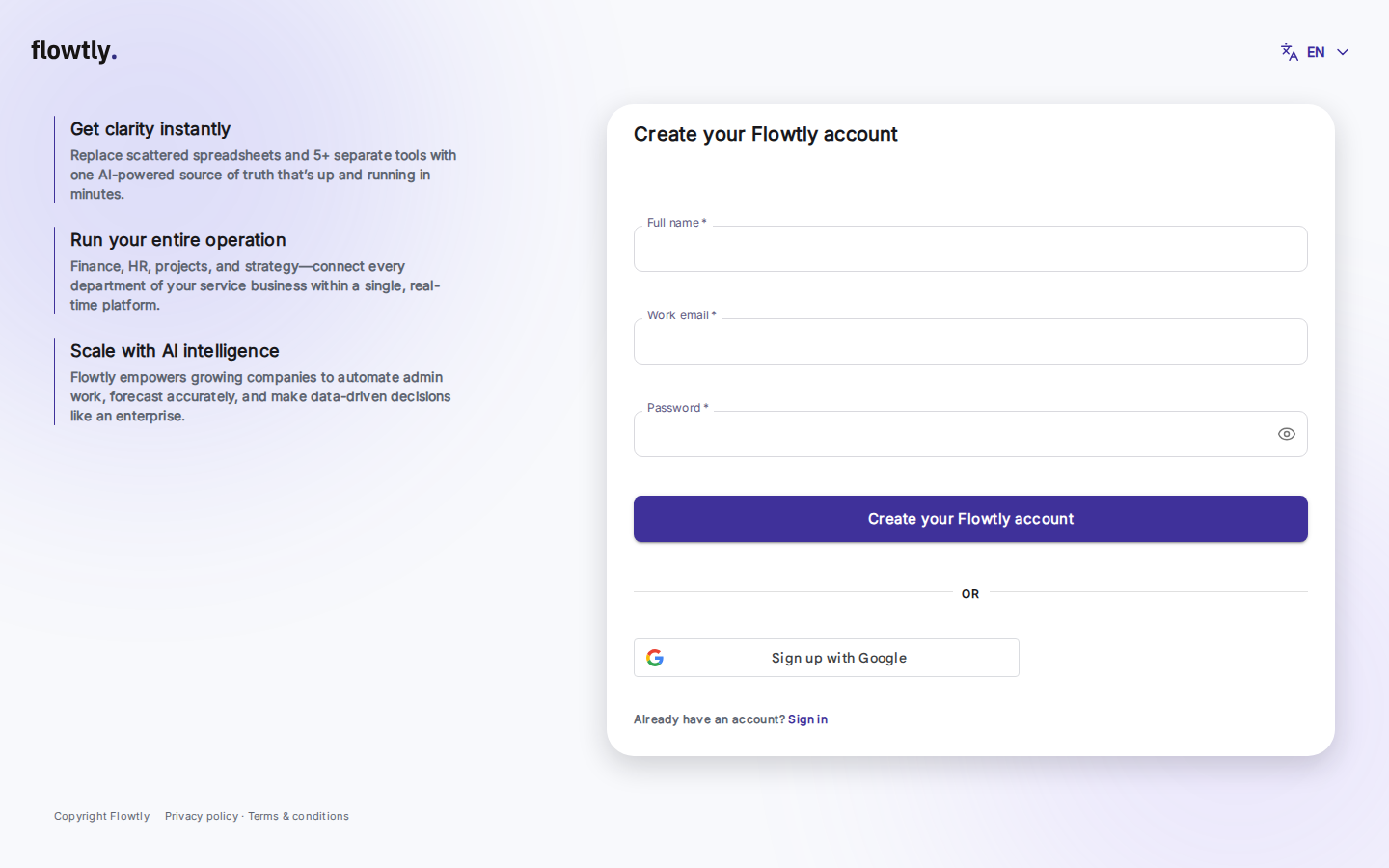
Besuchen Sie workspace.flowtly.eu/register/user. Das Formular fragt nach „Vor- und Nachname“, „Geschäftliche E-Mail“ und einem „Passwort“. Es handelt sich um dasselbe Formular wie in der Produktivumgebung, sodass Ihnen der Ablauf später vertraut ist.
Tipps
- Verwenden Sie eine geschäftliche E-Mail, wenn Sie später Kollegen einladen möchten.
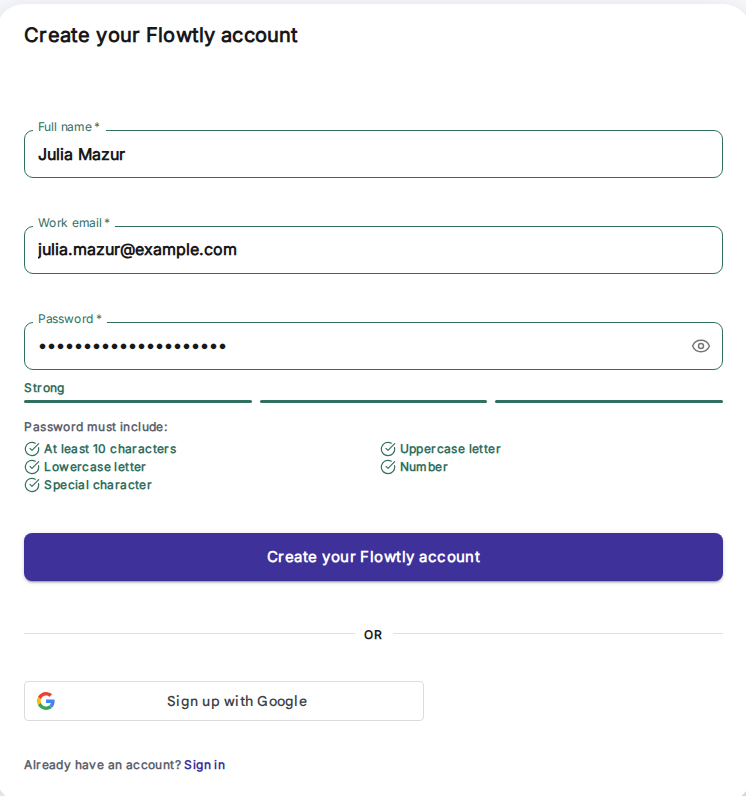
- Das Passwort benötigt mindestens zehn Zeichen sowie Groß- und Kleinbuchstaben, Zahl und Sonderzeichen.
- 2
Legen Sie Ihr Flowtly-Login an
Füllen Sie alle Felder aus und klicken Sie auf „Erstellen Sie Ihr Flowtly-Konto“. Flowtly prüft sofort die Passwortstärke und markiert fehlende Angaben.
Tipps
- Der Erfolgsbanner erinnert Sie daran, die Aktivierungs-E-Mail zu öffnen, bevor Sie sich anmelden.
- 3
Aktivieren Sie Ihr Konto über die E-Mail
Öffnen Sie die E-Mail „Aktivieren Sie Ihr Flowtly-Konto“ und klicken Sie auf den Button. Sie gelangen auf eine Bestätigungsseite mit einem direkten Link zur Anmeldung.
Tipps
- Keine E-Mail erhalten? Prüfen Sie den Spam-Ordner oder nutzen Sie „Passwort vergessen?“ auf dem Anmeldebildschirm, um einen neuen Link zu erhalten.
- 4
Melden Sie sich an und erstellen Sie Ihren Workspace
Gehen Sie zu workspace.flowtly.eu zurück, geben Sie dieselbe E-Mail und Passwort ein und klicken Sie auf „Anmelden“. Gehören Sie noch keiner Organisation an, leitet Flowtly Sie zu account.flowtly.eu weiter, wo Sie Ihren Workspace erstellen.
Tipps
- Sie können später mehrere Organisationen anlegen; die erste wird meist zum Produktivworkspace.
- 5
Öffnen Sie das Workspace-Formular
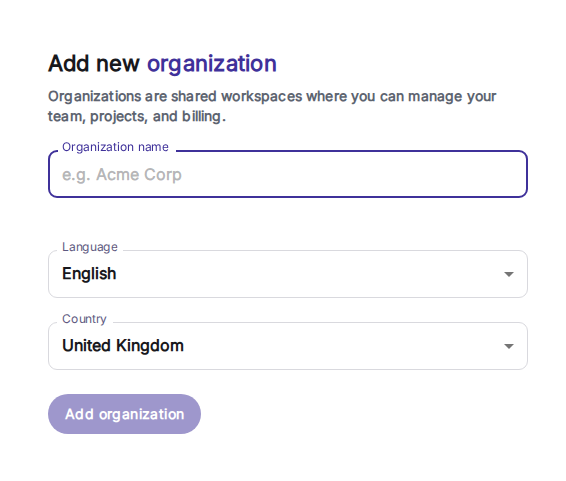
Auf account.flowtly.eu fragt das Formular zum Erstellen des Workspace nur nach „Arbeits-E-Mail“ und „Name des Workspace“, sodass Sie sich auf die Benennung konzentrieren können.
Tipps
- Wählen Sie einen Namen, den Ihr Team sofort erkennt, z. B. „Acme Finance“ oder „Flowtly Demo“.
- 6
Geben Sie den Organisationsnamen ein
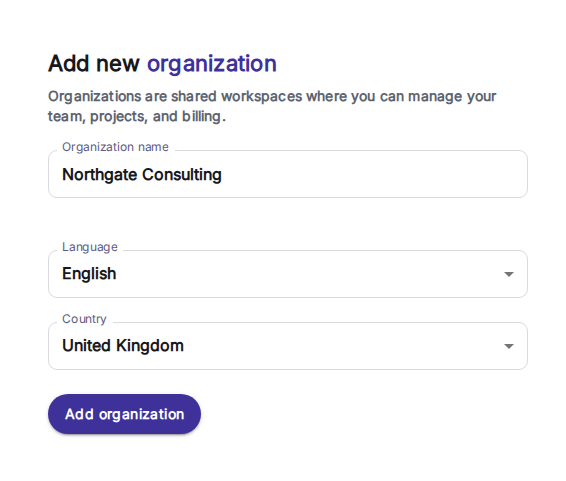
Geben Sie den Namen ein und klicken Sie auf „Workspace erstellen — ohne Karte“. Der Name braucht mindestens zwei Zeichen.
Tipps
- Meist ist das Ihr Unternehmen – Sie können den Namen später ändern.
- 7
Bestätigen Sie, dass Sie im Dashboard sind
Nach kurzer Ladezeit landen Sie auf einer Onboarding-Seite; „Flowtly öffnen“ bringt Sie in den Workspace mit Bereichen wie Team, Projekte und Kunden. Ihre Organisation ist jetzt aktiv und bereit für das Onboarding.
Tipps
- Speichern Sie die Dashboard-URL als Lesezeichen und laden Sie Kolleginnen im Bereich Team ein.
Tutorial abgeschlossen
Sie haben das Fundament Ihres Flowtly-Workspaces geschaffen. Laden Sie nun Nutzer ein und verbinden Sie ein Bankkonto, um direkt Rechnungen zu stellen oder Ausgaben zu erfassen.