Jedes Dokument unterschrieben, ohne zu drucken
Unterzeichnende bestätigen einen per E-Mail gesendeten Einmalcode, ganz ohne Flowtly-Konto. Sie erhalten ein versiegeltes PDF mit Prüfzertifikat, und jede Anfrage steht in einer Liste neben Ihren abgelegten Dokumenten.
So funktioniert es
Dokument hochladen
Laden Sie ein PDF hoch und fügen Sie die Personen hinzu, die unterschreiben müssen.
Per E-Mail unterschreiben lassen
Jede unterzeichnende Person öffnet einen per E-Mail gesendeten Link und bestätigt einen Einmalcode, ganz ohne Konto.
Nachweis aufbewahren
Das versiegelte PDF und sein Prüfzertifikat bleiben beim Dokument.
So funktioniert es in Flowtly
Screenshots des laufenden Produkts, aufgenommen in Demo-Organisationen mit Beispieldaten. Wählen Sie einen Screenshot, um ihn in voller Größe zu öffnen.
1Senden Sie ein Dokument aus Signatures zur Unterschrift: Jede Anfrage zeigt ihre Empfänger, ihren Status, den zugehörigen Vertrag und wann sie gesendet und abgeschlossen wurde. 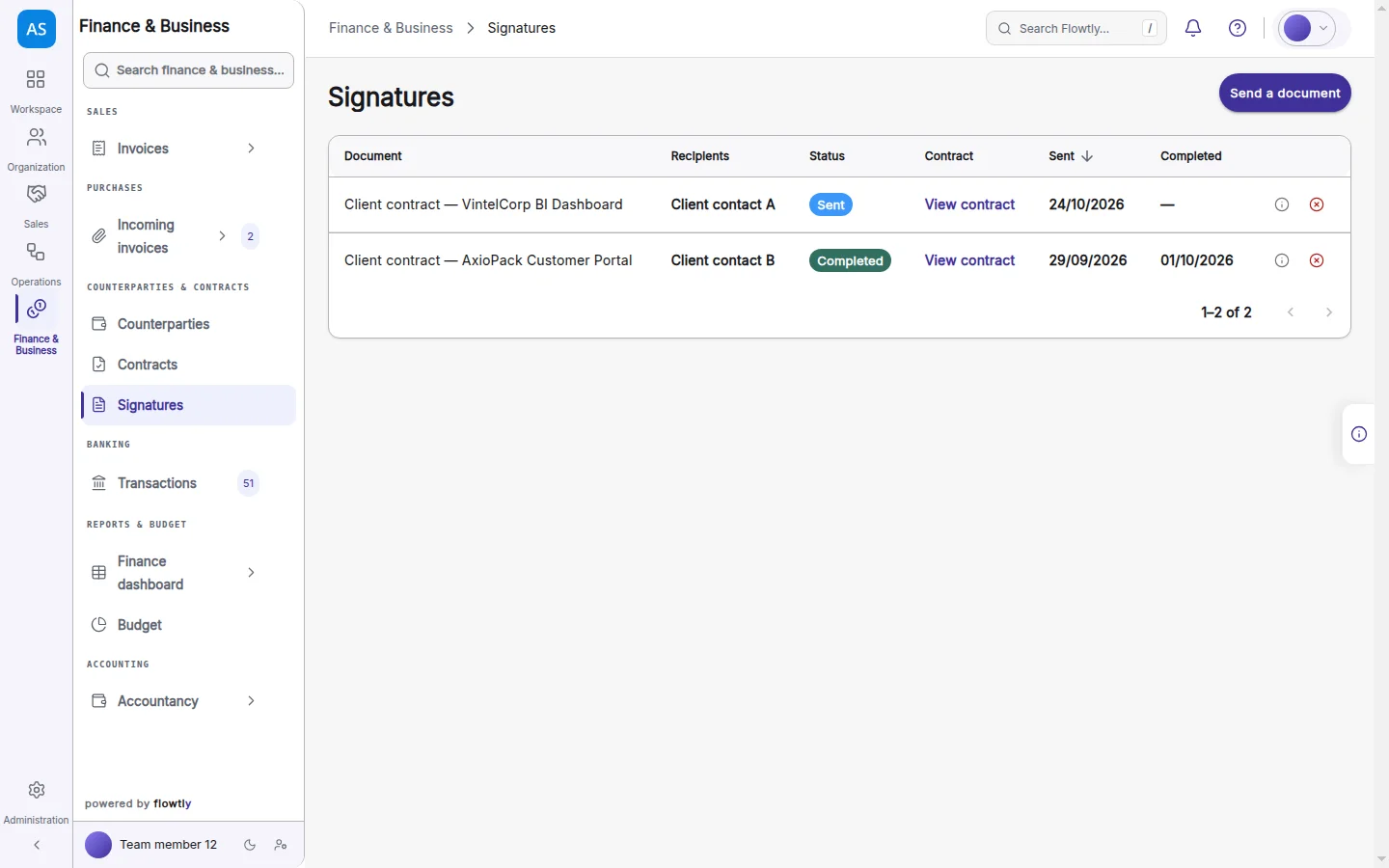
Dokumentenverwaltung
- Dokumente nativ signierenSenden Sie jede PDF-, PNG- oder JPEG-Datei zur E-Signatur, nicht nur einen Vertrag aus seinem Datensatz. Alle Unterzeichnenden bestätigen einen per E-Mail gesendeten Einmalcode, ohne Flowtly-Konto, und Sie erhalten ein versiegeltes PDF mit Prüfzertifikat.Anleitung lesen
- Alle Signaturanfragen in einer ListeDie Seite Signaturen zeigt jede Anfrage, ob aus einer hochgeladenen Datei oder einem Vertrag, als gesendet, teilweise unterschrieben, abgeschlossen, abgelehnt oder abgelaufen, mit dem Fortschritt jeder unterzeichnenden Person. Zum Senden ist eine Manager-Rolle für Verträge oder Budgets nötig.Anleitung lesen
- Dokumente verknüpft mit Teammitgliedern, Kunden und ProjektenLegen Sie jedes Dokument unter einem Typ ab, der zu einer Art von Datensatz gehört: Teammitglieder, Auftragnehmer, Kunden, Projekte, Assets oder Lieferantenrechnungen. Geöffnet werden Dokumente dann am zugehörigen Datensatz, etwa im Tab Dokumente eines Teammitglieds.Anleitung lesen
- Konfigurierbare Dokumententypen passend zu Ihrer OrganisationLegen Sie die Dokumententypen fest, die Ihre Organisation ablegt, etwa eine Arbeitserlaubnis oder eine unterschriebene Bestellung, und an welche Art von Datensatz jeder angehängt wird. Markieren Sie einen Typ als ablaufend, damit seine Dokumente ein Ablaufdatum tragen. Typen lassen sich umbenennen, aber nicht löschen.Anleitung lesen
- Ablaufwarnungen für Dokumente und Erinnerungen zum VereinbarungsendeMarkieren Sie einen Dokumententyp als ablaufend, und Personen mit einer Dokumentenrolle erhalten 14, 7 und 1 Tag vor dem Ablaufdatum jedes Dokuments eine E-Mail. Teammitglieder, deren Vereinbarung bald endet, erhalten ebenfalls eine Erinnerung per E-Mail.Anleitung lesen
- Dokumente in jeder Rechnung anhängenBelege, Verträge und Stützunterlagen zur Rechnung oder zum Kosteneintrag verknüpfen – so sind die Bücher dokumentenvollständig und prüfbereit.Anleitung lesen
Sicherheit & Compliance
- Ein vollständiger PrüfpfadEine verifizierbare Dokumentation, wer was geändert hat – von Sätzen über Rechnungen bis zu Vereinbarungen – bereit für Compliance-Reviews und Due-Diligence-Prüfungen.Anleitung lesen
Jedes Dokument unterschrieben , ohne zu drucken