Ausgangsrechnung in Flowtly erstellen
Erfahren Sie, wie Sie Kundendaten erfassen, Positionen hinzufügen und die Rechnung direkt aus Flowtly versenden.
Themen:Rechnungen und FinanzenErste Schritte
Bevor Sie beginnen
Für Ausgangsrechnungen benötigen Sie eine aktive Organisation, mindestens einen Kundenkontakt und ein verknüpftes Bankkonto. Dieses Tutorial geht davon aus, dass alles vorbereitet ist, und konzentriert sich nur auf den Rechnungsablauf.
Jeder Schritt spiegelt die Produktivoberfläche wider, sodass Sie Ihre erste Rechnung parallel erstellen oder Ihr Wissen auffrischen können.
Das haben Sie am Ende
Ihre Rechnung ist in Flowtly gespeichert und per E-Mail unterwegs zu Ihrem Kunden.
Das brauchen Sie
- Eine aktive Organisation mit einem verbundenen Bankkonto.
- Ein Kunde mit mindestens einem Ansprechpartner.
- Die Produkte oder Services, die Sie abrechnen, mit ihren Preisen.
Bitte zuerst diese Tutorials abschließen
In der Demo ausprobieren
Klicken Sie sich zuerst mit Beispieldaten durch diese Bildschirme. Kein Konto nötig.
Live-Demo öffnenSchritt für Schritt
Führen Sie den Ablauf vollständig aus
- 1
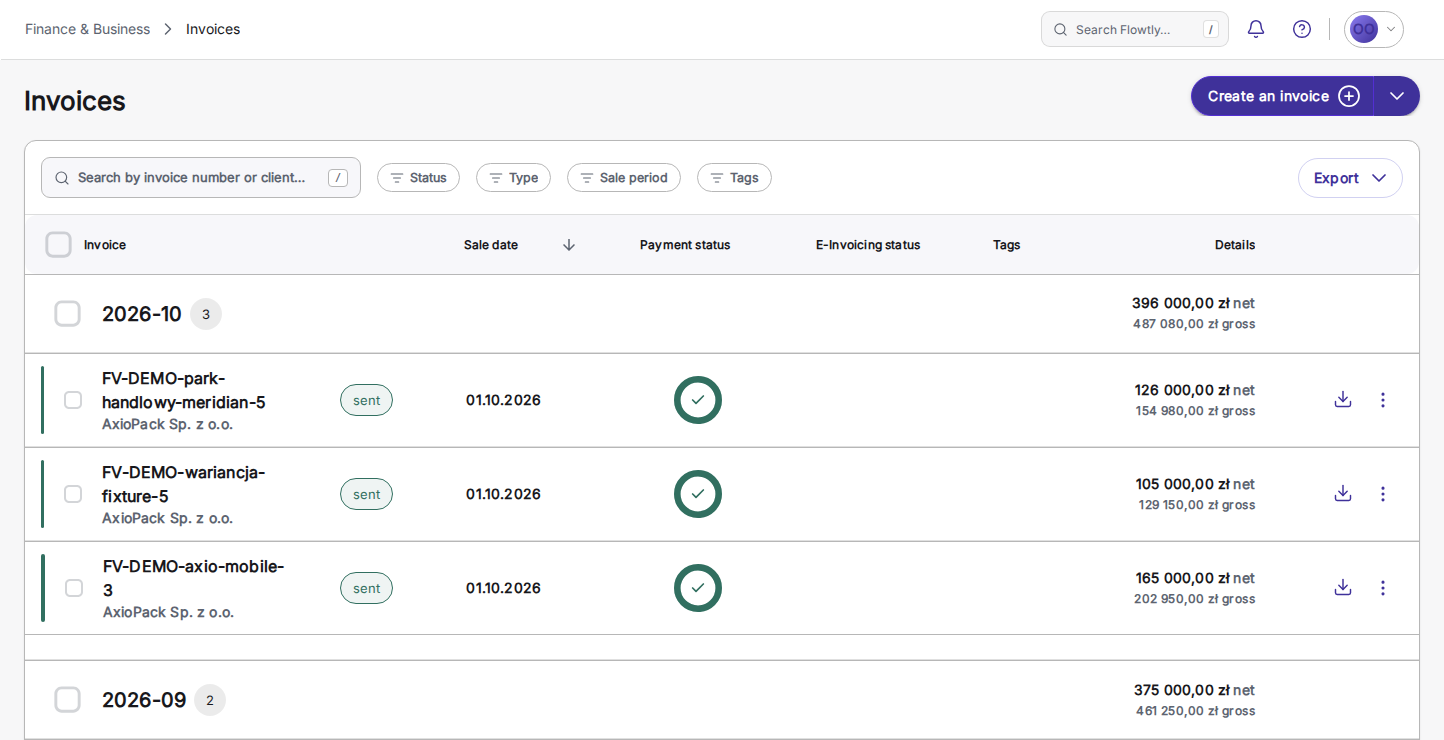
Rechnungen öffnen und eine neue Rechnung beginnen
Öffnen Sie im Seitenmenü Rechnungen und klicken Sie auf „Rechnung erstellen“. Das Formular für die neue Rechnung öffnet sich mit editierbaren Kopfdaten.
Tipps
- Sehen Sie den Button nicht, verbinden Sie zuerst mindestens ein Bankkonto – Flowtly zeigt ihn erst dann an.
- 2
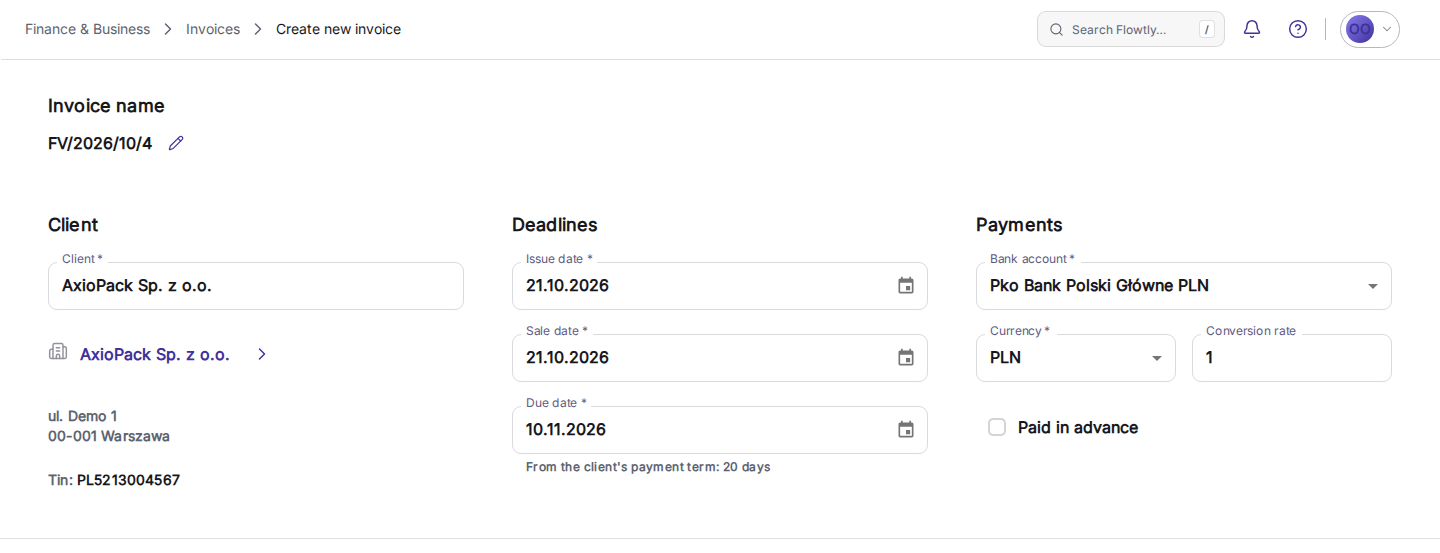
Füllen Sie den Rechnungs-Kopf aus
Wählen Sie das Bankkonto für den Zahlungseingang, bestätigen Sie Währung und Kurs und wählen Sie den Kunden aus dem CRM. Flowtly vergibt Nummer und Rechnungsdatum automatisch.
Tipps
- Nutzen Sie das Notes-Feld für Bestellnummern oder interne Referenzen.
- 3
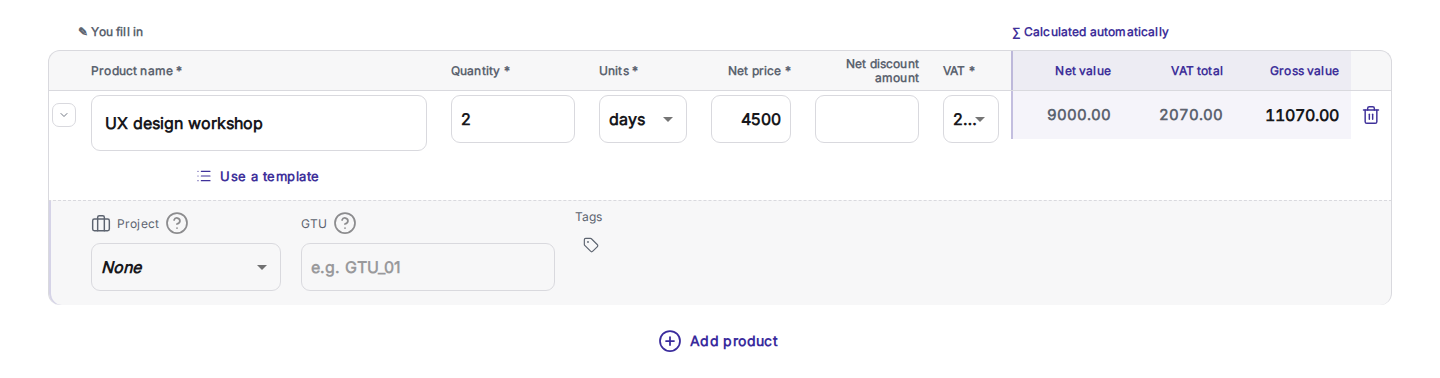
Produkte oder Services hinzufügen
Beschreiben Sie in der Positionstabelle jede Leistung mit Name, Menge, Einheit, Nettopreis und Steuersatz. Flowtly berechnet die Summen sofort und weist auf fehlende Pflichtfelder hin.
Tipps
- Nutzen Sie eigene Zeilen für unterschiedliche Steuersätze, um die Buchhaltung korrekt zu halten.
- 4
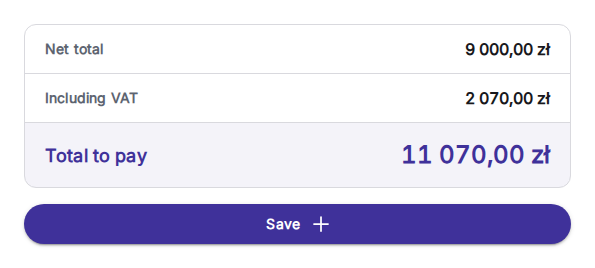
Summen prüfen und speichern
Scrollen Sie zur Zusammenfassung mit Nettosumme, MwSt. und Gesamtbetrag. Sind alle Pflichtfelder ausgefüllt, klicken Sie auf „Speichern“, um die Rechnung zu sichern und in die Bearbeitungsansicht zu wechseln.
Tipps
- Nutzen Sie die Vorschau, um Netto- und Bruttowerte vor dem Speichern zu prüfen.
- 5
E-Mail-Einstellungen öffnen
Öffnen Sie die Rechnung aus der Liste Rechnungen und wählen Sie „Per E-Mail senden“. Flowtly öffnet die E-Mail-Einstellungen dieser Rechnung.
Tipps
- Ist für Ihre Organisation die E-Rechnung aktiviert, steht an dieser Stelle „Validieren und per E-Rechnung senden“.
- 6
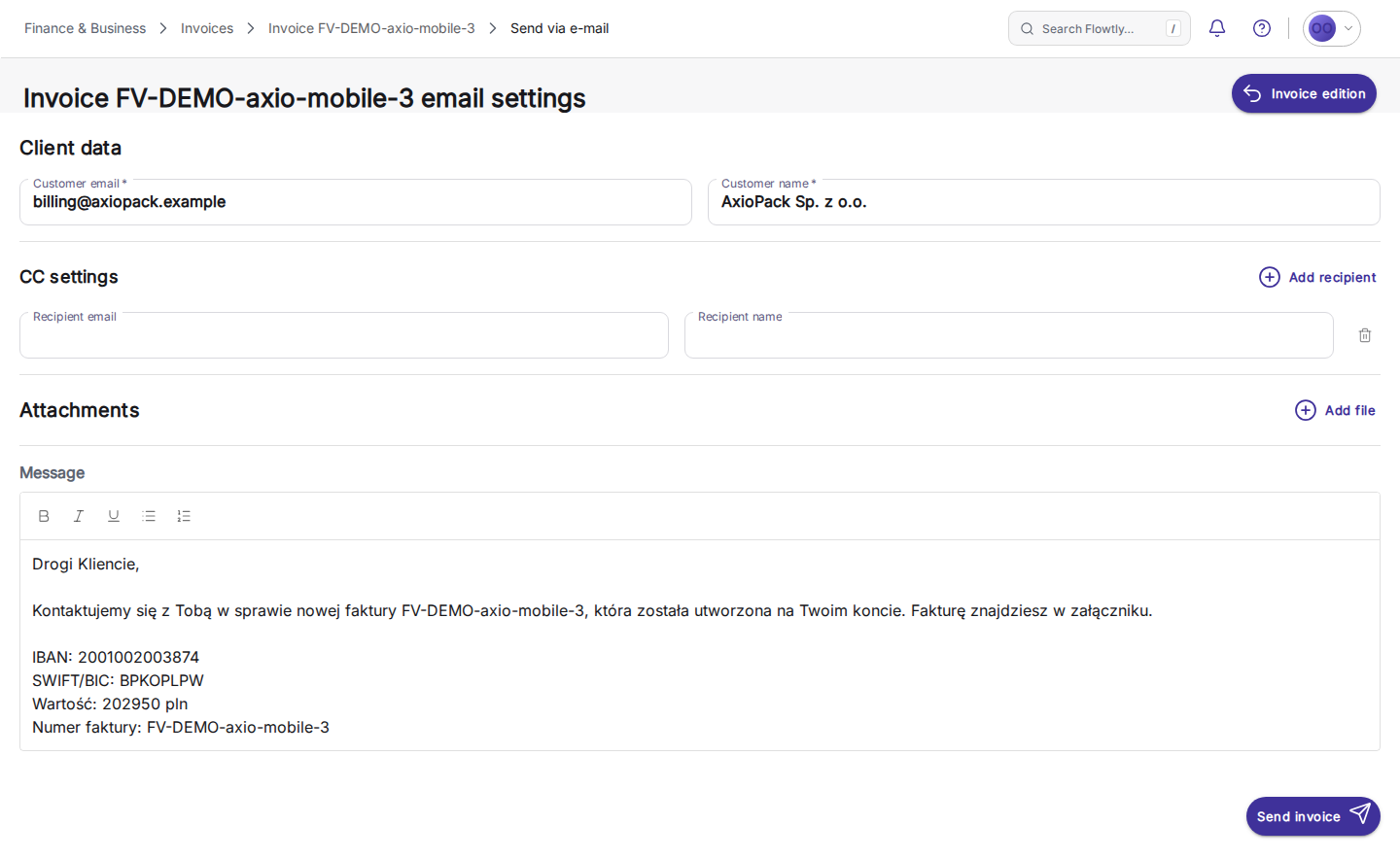
Bereiten Sie die Kunden-E-Mail vor
Prüfen Sie E-Mail-Adresse und Namen des Kunden, fügen Sie bei Bedarf mit Empfänger hinzufügen CC-Empfänger hinzu, hängen Sie mit Datei hinzufügen weitere Dateien an und passen Sie die Nachricht an. Flowtly hängt das Rechnungs-PDF automatisch an.
Tipps
- Die Nachricht ist mit Rechnungsnummer, Betrag und Ihren Bankdaten vorausgefüllt. Lesen Sie sie vor dem Senden durch.
- 7
Senden und Zustellung prüfen
Klicken Sie auf „Rechnung senden“. Sie gelangen zurück zur Rechnungsliste; eine Meldung bestätigt, dass die Rechnung zum Versand eingereiht ist, und ihre Zeile zeigt den Status gesendet, sobald sie verschickt wurde.
Tipps
- Nutzen Sie Filter, um Zahlstatus zu prüfen oder den Beleg später erneut zu senden.
Tutorial abgeschlossen
Ihr Kunde hat nun eine professionelle Rechnung sowie das PDF in Flowtly. Verbinden Sie als Nächstes Onlinezahlungen oder aktivieren Sie automatische Erinnerungen.