Kunden und Kontakt in Flowtly anlegen
Hinterlegen Sie Rechnungsdaten und Ansprechpartner, damit Rechnungen immer den richtigen Empfänger erreichen.
Themen:Erste SchritteVertrieb und CRM
Bevor Sie beginnen
Kunden stehen im Zentrum des Flowtly-Abrechnungsprozesses. Bevor Sie Rechnungen erstellen, sollten alle relevanten Unternehmen vollständige Profile mit VAT-Angaben besitzen.
Dieses Tutorial zeigt den gesamten Ablauf: Kundenanlage, Überprüfung der Übersicht und Erfassung des ersten Kontakts.
Das haben Sie am Ende
Ihr Kunde hat ein vollständiges Profil mit Rechnungsdaten und einem Ansprechpartner, bereit für die erste Rechnung.
Das brauchen Sie
- Firmenname, Adresse und Steuernummer des Kunden.
- Name und E-Mail-Adresse der Person, die Rechnungen erhalten soll.
Bitte zuerst diese Tutorials abschließen
In der Demo ausprobieren
Klicken Sie sich zuerst mit Beispieldaten durch diese Bildschirme. Kein Konto nötig.
Live-Demo öffnenSchritt für Schritt
Führen Sie den Ablauf vollständig aus
- 1
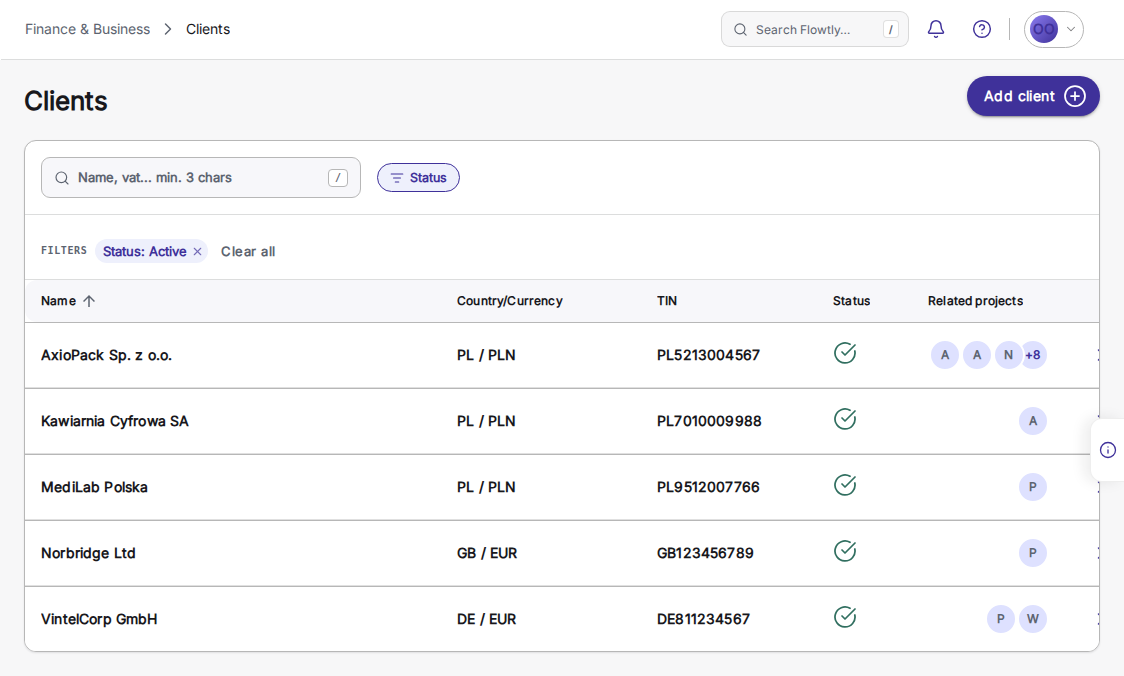
Kunden öffnen und Formular starten
Öffnen Sie über die linke Navigation Kunden und klicken Sie auf „Kunden hinzufügen“. Das Formular öffnet sich in einem Dialog.
Tipps
- Wenn Sie Daten migrieren, beginnen Sie mit den Kunden, die Sie am häufigsten abrechnen.
- 2
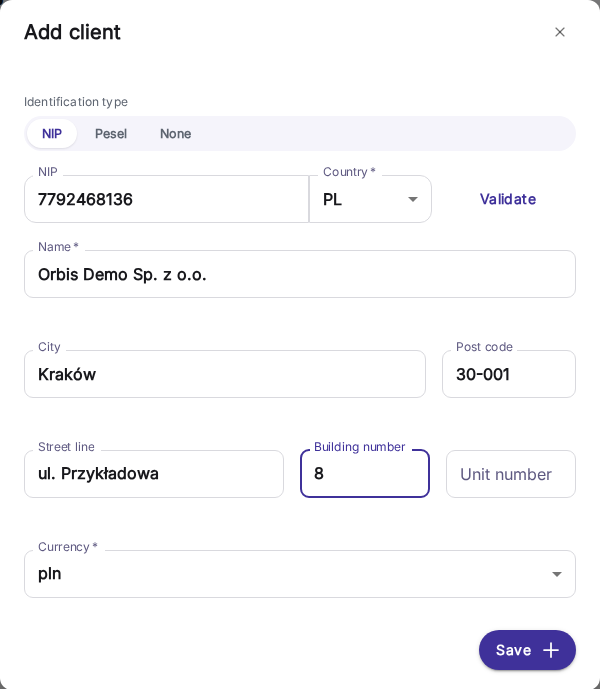
Kerndaten des Kunden eingeben
Wählen Sie die Art der Identifikation und geben Sie die Steuernummer ein, dann Land, Firmenname, Ort, Postleitzahl und Adresse. Wählen Sie die Währung für Rechnungen und klicken Sie auf „Speichern“.
Tipps
- Halten Sie die Adresse mit den Buchhaltungsunterlagen konsistent, um Rückfragen zu vermeiden.
- 3
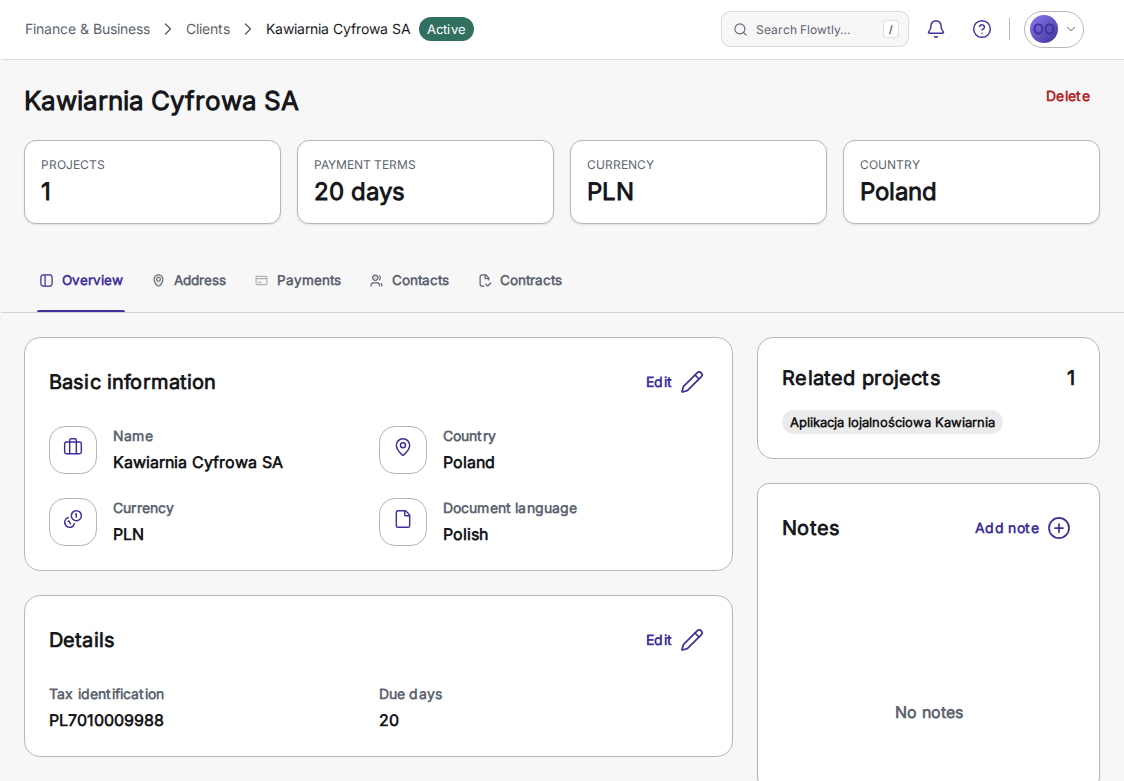
Übersichtsseite prüfen
Nach dem Speichern landen Sie auf der Kundenübersicht. Kontrollieren Sie im Informationspanel, ob alle Angaben stimmen.
Tipps
- Nutzen Sie die Schnellaktionen, um direkt zu Rechnungen oder Kontakten zu springen.
- 4
Zum Tab Kontakte wechseln und Kontakt hinzufügen
Öffnen Sie im Kundenprofil den Tab Kontakte und klicken Sie auf „Kontakt hinzufügen“, um die erste Person zu diesem Kunden zu speichern.
Tipps
- Legen Sie mindestens einen Billing-Kontakt an, damit Zustellmails immer jemanden erreichen.
- 5
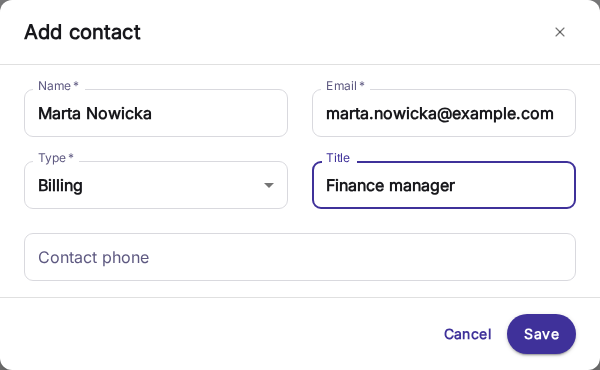
Kontaktdaten ausfüllen
Geben Sie Name, E-Mail, optional Telefon und Typ des Kontakts an (Kontakt, Abrechnung oder Inkasso). Klicken Sie zum Abschluss auf „Speichern“.
Tipps
- Legen Sie getrennte Kontakte für Billing und Collections an, falls unterschiedliche Personen zuständig sind.
- 6
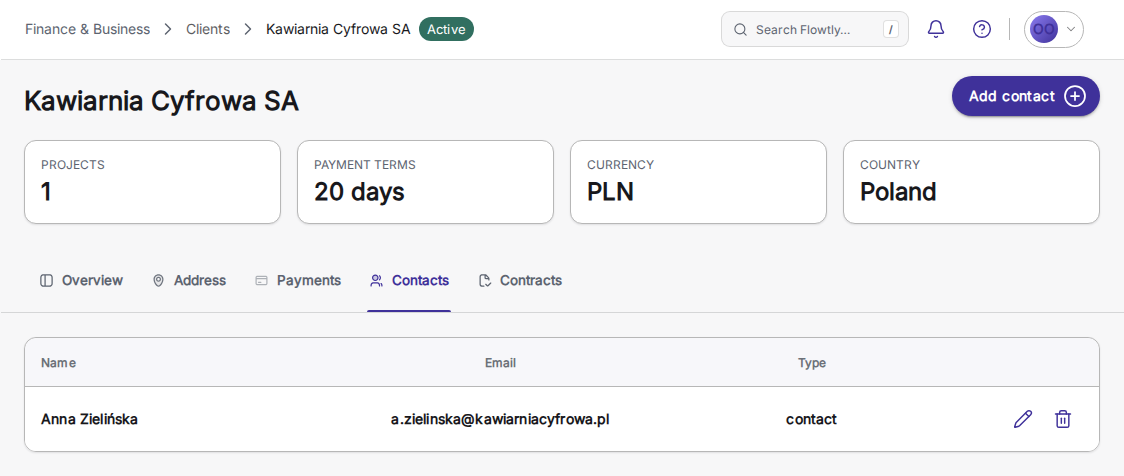
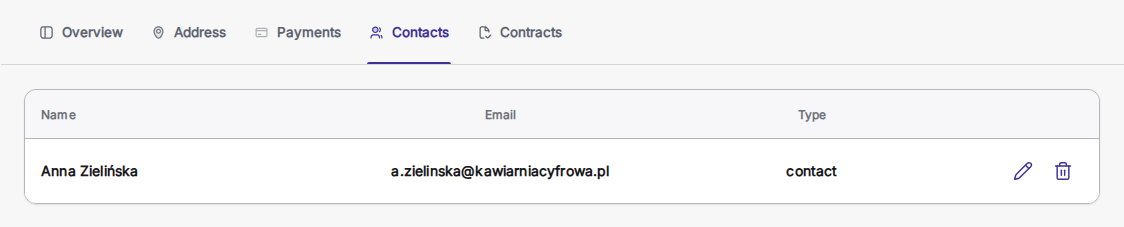
Kontaktanlage bestätigen
Der Tab Kontakte listet jetzt die neue Person mit E-Mail und Typ.
Tipps
- Sie können mehrere Kontakte speichern und beim Versand auswählen, wer eine Rechnung erhält.
Tutorial abgeschlossen
Der Kundenkontakt ist nun hinterlegt, sodass zukünftige Rechnungen und Erinnerungen alle Informationen besitzen.