Mitarbeiter in Flowtly anlegen
Fügen Sie neue Teammitglieder hinzu, vergeben Sie Berechtigungen und aktivieren Sie Verträge, damit sie sofort mit Flowtly arbeiten können.
Themen:Erste SchritteHR und Personal
Bevor Sie beginnen
Jeder Mitarbeitende benötigt ein Flowtly-Profil, bevor Zeit erfasst oder Aufgaben zugewiesen werden können. Dieses Tutorial führt durch den gesamten Ablauf vom Kontakt bis zur Vertragsaktivierung.
Sie legen das Teammitglied an, senden die Einladung, durchlaufen den Aktivierungslink und erfassen die Vereinbarung, damit der Status auf Aktiv wechselt.
Das haben Sie am Ende
Ihr neues Teammitglied kann sich anmelden, hat die benötigten Berechtigungen und eine aktive Vereinbarung.
Das brauchen Sie
- Name und geschäftliche E-Mail-Adresse der Person.
- Die Berechtigungsgruppen, zu denen sie gehören soll.
- Die Konditionen der Vereinbarung: Typ, Startdatum und Stunden.
Bitte zuerst diese Tutorials abschließen
In der Demo ausprobieren
Klicken Sie sich zuerst mit Beispieldaten durch diese Bildschirme. Kein Konto nötig.
Live-Demo öffnenSchritt für Schritt
Führen Sie den Ablauf vollständig aus
- 1
Mitarbeiterdatensatz anlegen
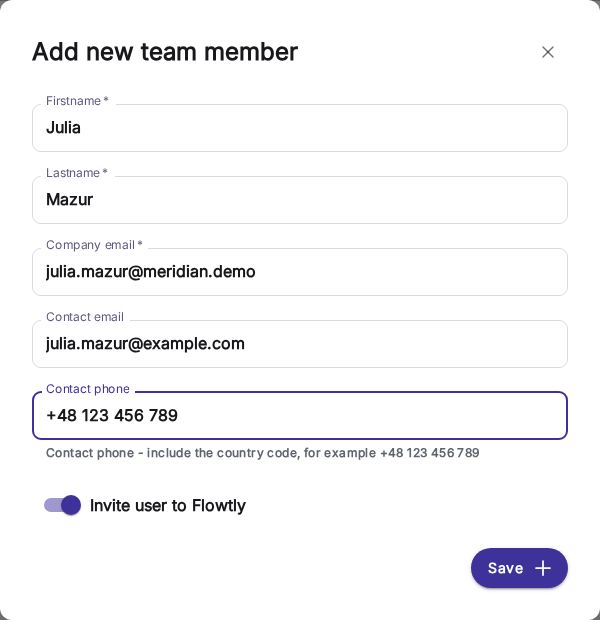
Öffnen Sie im Seitenmenü Teammitglieder und klicken Sie auf „Teammitglied hinzufügen“. Tragen Sie Vorname, Nachname, Firmen-E-Mail sowie optional Kontakt-E-Mail und Telefon ein. Lassen Sie „Benutzer zu Flowtly einladen“ eingeschaltet, damit die Einladung beim Speichern verschickt wird, und klicken Sie auf Speichern. Flowtly öffnet das Profil des neuen Teammitglieds.
Tipps
- Nutzen Sie die Firmenadresse für den Login und die Kontaktmail für persönliche Kommunikation.
- 2
Berechtigungen vergeben
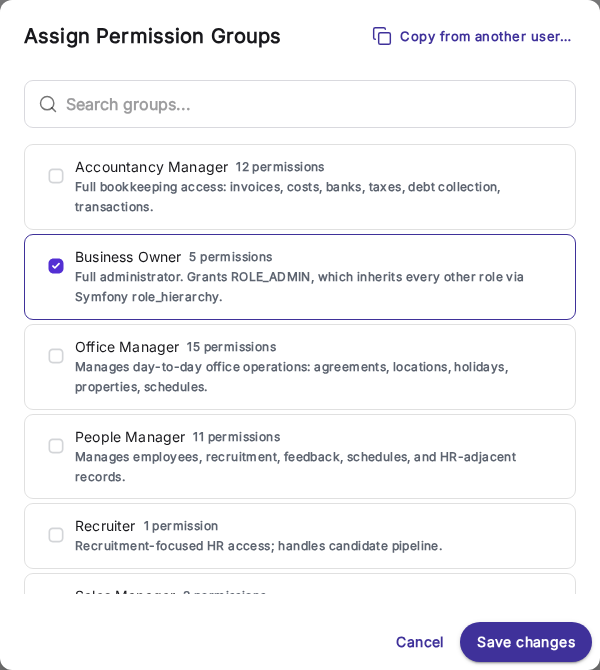
Öffnen Sie im Profil den Tab Berechtigungen und klicken Sie auf Gruppen bearbeiten. Wählen Sie die Berechtigungsgruppe, die zur Rolle der Person passt, und klicken Sie auf Änderungen speichern.
Tipps
- Eine Gruppe mit vollem Administratorzugriff nur an Personen vergeben, die Einstellungen oder Abrechnung verwalten.
- 3
Einladung senden
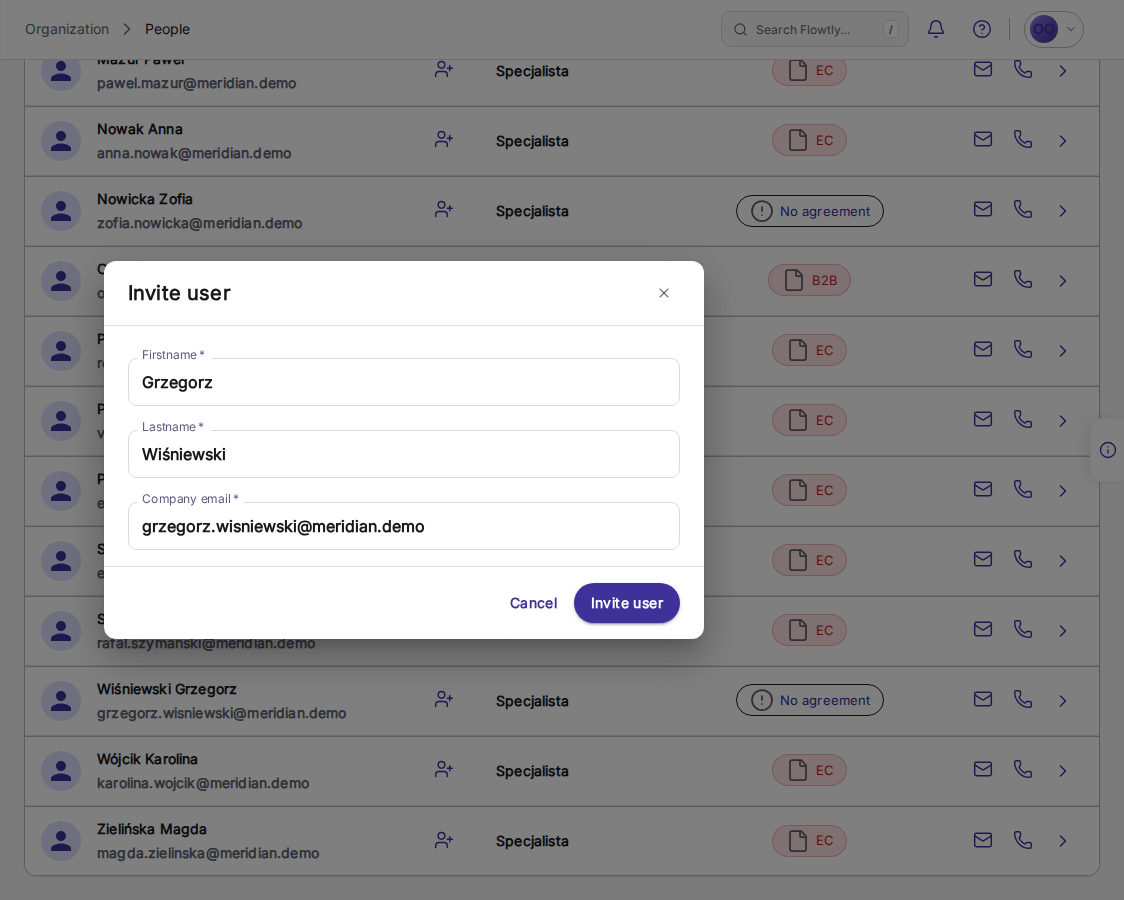
Wenn Sie „Benutzer zu Flowtly einladen“ ausgeschaltet hatten, gehen Sie zurück zur Liste Teammitglieder, klicken Sie neben der Person auf das Symbol „Einladen“ (eine Person mit Plus), prüfen Sie die Angaben im Dialog Benutzer einladen und klicken Sie auf Benutzer einladen.
Tipps
- Solange eine Einladung offen ist, zeigt die Zeile statt Einladen „Konto erstellen“. Damit wird das Konto sofort angelegt und sofort ein kostenpflichtiger Platz hinzugefügt.
- 4
Aktivierungslink abschließen
Öffnen Sie die Einladung in einem privaten Fenster, füllen Sie das Registrierungsformular aus, setzen Sie das Passwort und bestätigen Sie den Link. Danach wieder im Admin-Konto anmelden.
Tipps
- Nutzen Sie den Incognito-Modus, damit Ihre Admin-Sitzung bestehen bleibt.
- 5
Profil prüfen und Vereinbarungen öffnen
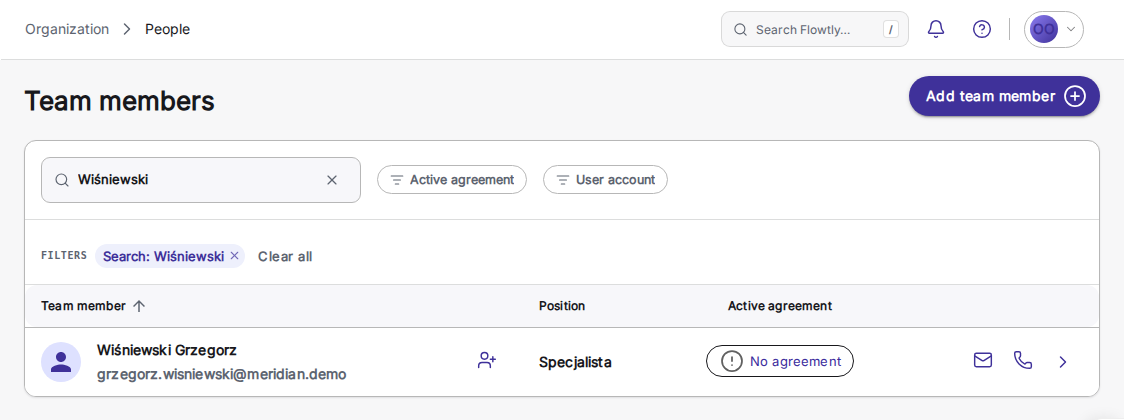
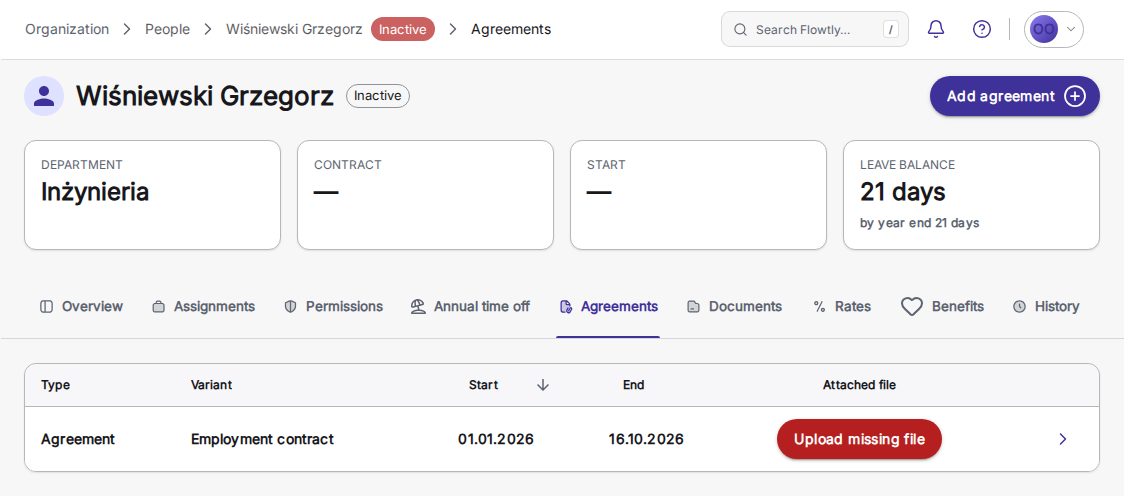
Solange keine Vereinbarung existiert, zeigt die Liste Teammitglieder in der Spalte Aktive Vereinbarung „Keine Vereinbarung“, und das Profil trägt das Badge Inaktiv. Öffnen Sie das Profil und wechseln Sie zum Tab Vereinbarungen.
Tipps
- Vereinbarungen halten HR und Payroll synchron – erstellen Sie sie direkt nach dem Invite.
- 6
Vertragsdetails hinzufügen
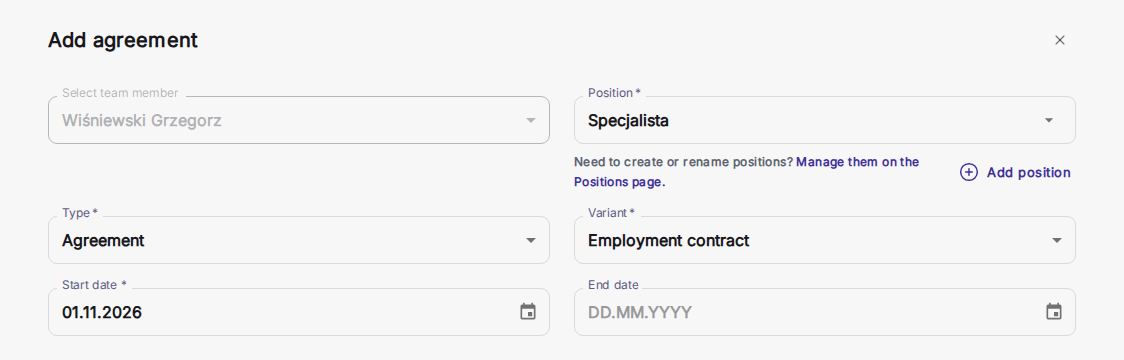
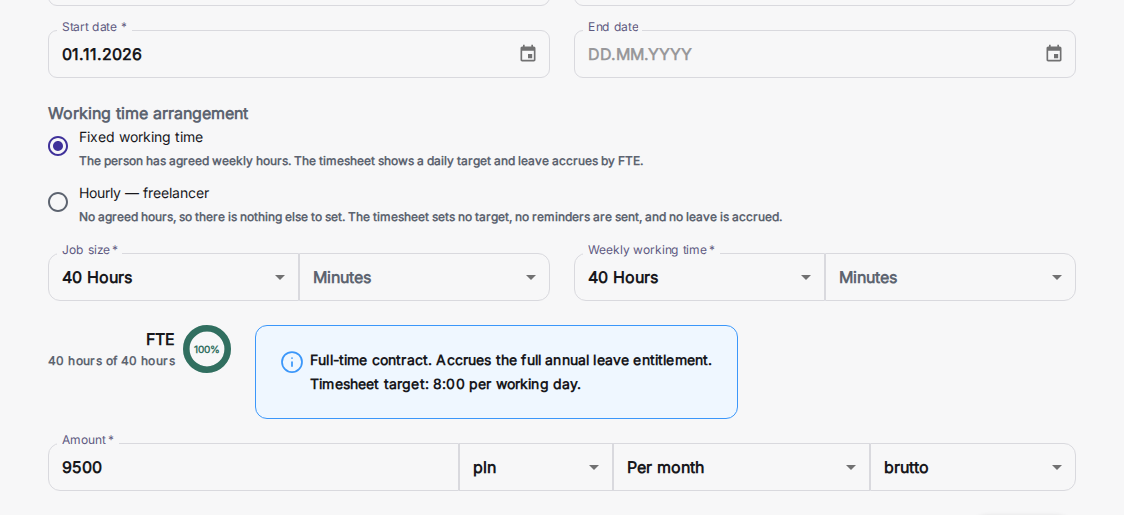
Klicken Sie auf „Vereinbarung hinzufügen“, wählen Sie Position, Typ, Variante (z. B. Arbeitsvertrag), Startdatum und Betrag und speichern Sie.
Tipps
- Das Startdatum steuert Payroll und Zugriffe – prüfen Sie es sorgfältig.
- 7
Mitarbeiterstatus prüfen
Nach dem Speichern der Vereinbarung erscheint eine Erfolgsmeldung. Das Badge im Profil wechselt auf Aktiv, und die Liste Teammitglieder zeigt in der Spalte Aktive Vereinbarung ein EC-Badge für den Arbeitsvertrag.
Tipps
- Mit dem Filter Aktive Vereinbarung in der Liste Teammitglieder sehen Sie sofort, wer für Planung, Payroll und Freigaben bereit ist.
Tutorial abgeschlossen
Der Mitarbeiter verfügt nun über ein aktives Konto mit passenden Rechten und Vertrag – ideal für Planung, Zeiterfassung und Payroll.